
Social Star - tvorba příspěvku
1. Přihlaste se do Online Star - přejděte do Social Star
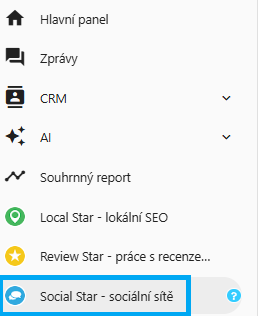
Přihlaste se do Online Star, v levém menu zvolte Social Star - sociální sítě - dostanete se na stránku, ve které můžete pracovat se sociálními sítěmi.
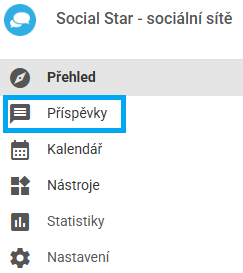
Pokračujte, v levém menu zvolte Příspěvky.
2. Vytvořte příspěvek
Dostanete se do přehledu příspěvků, v pravém horním rohu zvolte tlačítko "Vytvořit" a typ příspěvku. Pro jednoduchost zde přinášíme návod na vytvoření základního příspěvku (s jeho pomocí lze vytvořit i ostatní typy příspěvků jako např. Příběh nebo Krátké video), proto prosím klikněte na "Příspěvek".
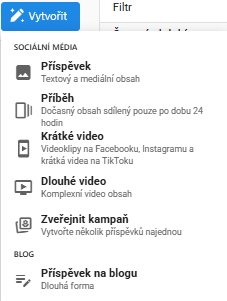
Poznámka: Lze zvolit různé typy příspěvků. Pokud zvolíte "Příspěvek", jedná se o univerzální typ, pomocí kterého můžete publikovat příspěvek na všechny sociální sítě. Další typy příspěvku mají omezení podle toho, co která sociální síť umožňuje. Např. "Dlouhé video" je omezené pouze pro Youtube zatímco "Příběh" lze publikovat pouze na sociální sítě, které "Příběhy" podporují.
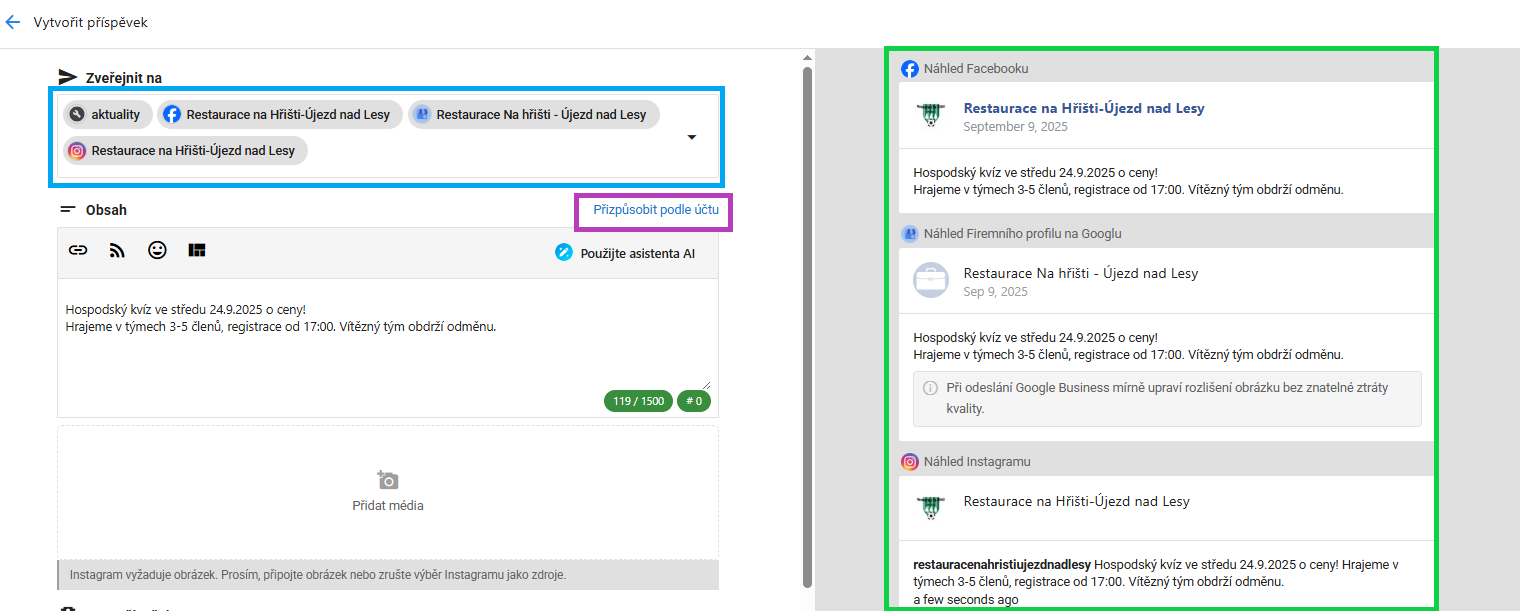
Při tvorbě příspěvku se otevře obrazovka, kde v levé části nastavujeme samotný příspěvek, v pravé polovině se průběžně zobrazuje náhled příspěvku (zvýrazněno zeleně) na jednotlivých sociálních sítích, pro které příspěvek tvoříme.
Co lze u příspěvku nastavit:
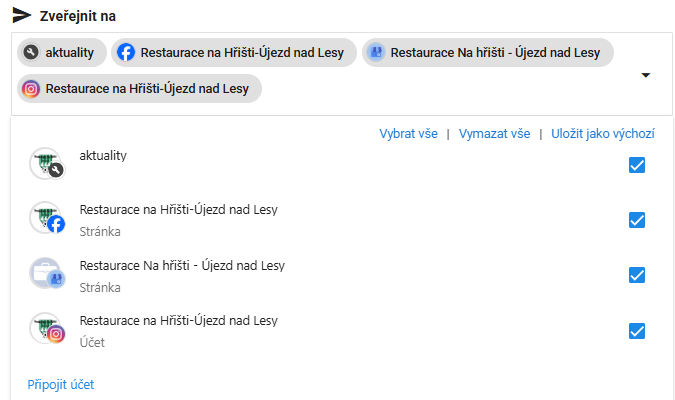
Zveřejnit na - seznam sociální sítí a míst, na které můžeme příspěvek umístit. Po rozkliknutí šipky vpravo se objeví nabídka všech připojených sociálních sítí, můžeme zaškrtnout, pro které sociální sítě příspěvek chceme vytvořit a pro které ne.
Social Star nabízí možnost pro jednotlivé sítě příspěvek upravit - stačí kliknout na "Přizpůsobit podle účtu", poté lze zvolit konkrétní sociální síť a pro ni příspěvek upravit.
Obsah - v této části tvoříme samotný příspěvek - text a obrázky. Do horní části (modře označená) vepíšeme požadovaný text. Pomocí ikon (fialově označeno) lze do textu vložit např. emoční ikony, zkrátit odkaz nebo použít již vytvořenou šablonu příspěvku.
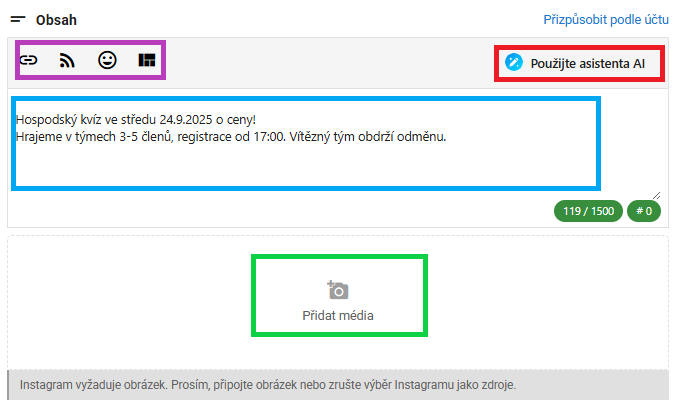
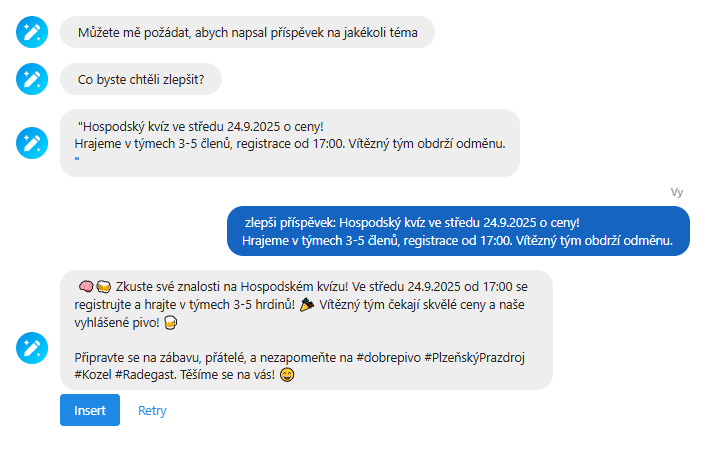
AI asistent (zvýrazněno červeně) - při tvorbě textu můžeme využít AI asistenta, který formou chatu navrhne příspěvek nebo upraví ten, který máte rozepsán. Pomocí tlačítek "Insert" a "Retry" můžete návrh AI asistenta buď vložit do textu příspěvku nebo AI asistenta požádat, aby připravil další návrh. S asistentem můžete komunikovat dokud nebudete s jeho návrhy spokojeni.
Přidat média (Obrázky)
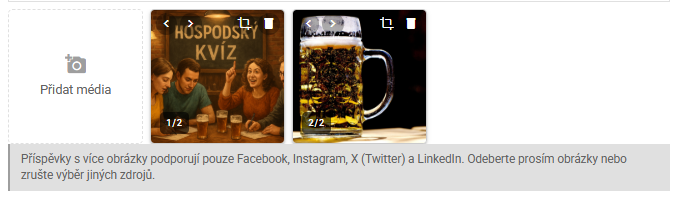
K příspěvku je vhodné pro upoutání pozornosti připojit např. obrázek. Instagram dokonce obrázek vyžaduje. Toto lze pomocí tlačítka "Přidat média".
Dostanete se na rozcestník, kde lze zvolit typ obrázku - tedy zda obrázek nahrajete ze svého počítače nebo využijete jiné možnosti: databázi Pixabay, Vytvoříte vlastní obrázek nebo použijete GIFy.

Nahrát soubor(y) - zde ze svého počítače vyberete vhodný obrázek a nahrajete ho
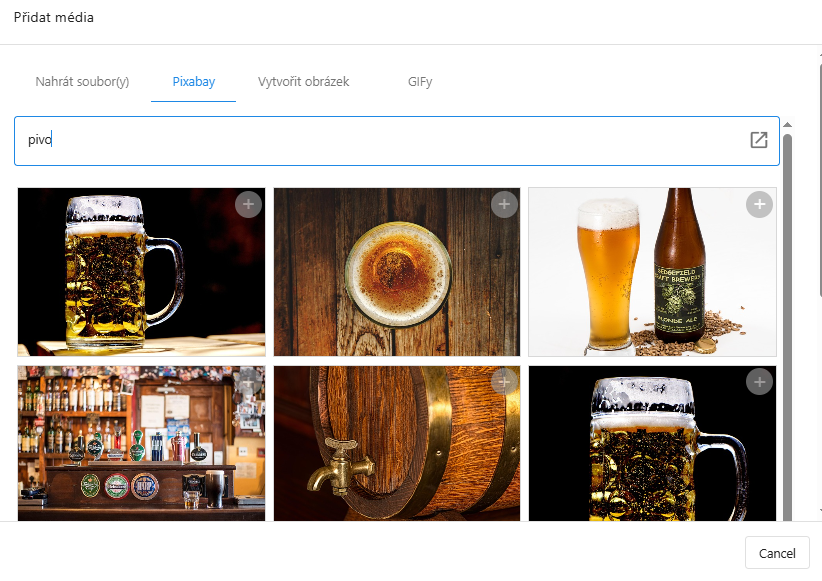
Pexely, Pixabay - jsou databáze obrázků zdarma, do pole vepište slovy, co by na obrázku mělo být a příslušné vhodné obrázky budou v databázi dohledány. Na obrázku níže bylo vybráno slovo "pivo". Pokud se vám nějaký obrázek do příspěvku líbí, na obrázek klikněte a vloží se do návrhu příspěvku.
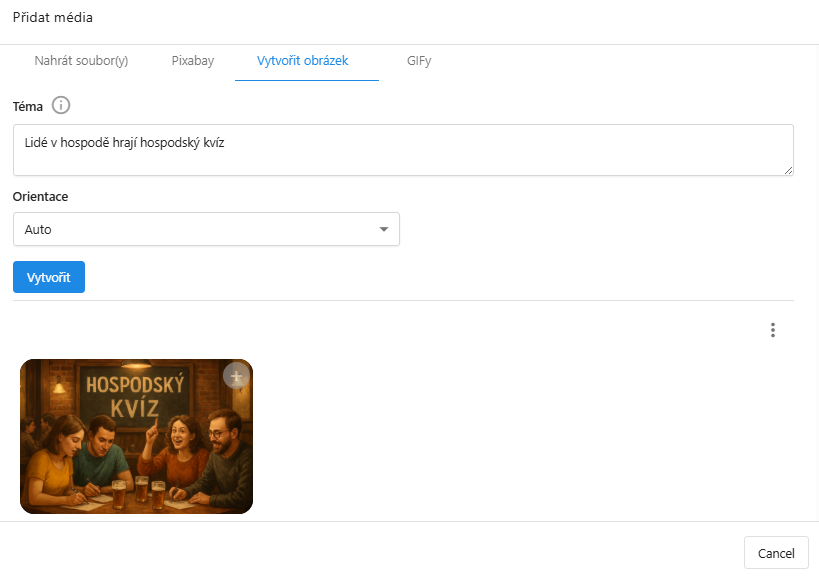
Vytvořit obrázek - je také možné nechat obrázek vygenerovat umělou inteligencí. Stačí do pole "Téma" vepsat, co by na obrázku mělo být a obrázek bude vygenerován. Kliknutím na obrázek ho vložíte do návrhu příspěvku. Poznámka: Tato funkcionalita je v současné chvíli v tzv. testovací beta verzi, tj. prosím tolerujte, pokud nebude pracovat úplně podle vašich představ.
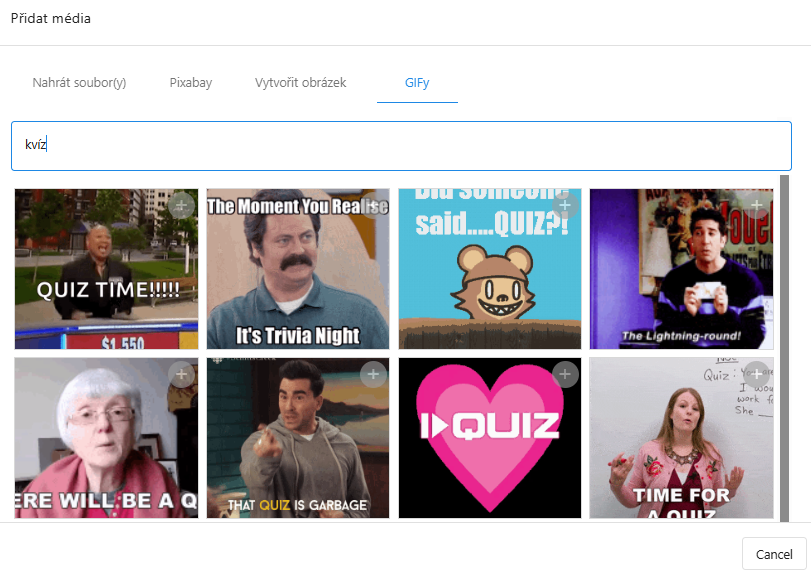
GIFy - můžete zvolit také pohybující se obrázek. Stačí do pole napsat výraz, který hledáte a budou vám nabídnuty GIFy. Kliknutím na GIF se vloží do návrhu příspěvku. Pozor, ne všechny sociální sítě podporují tento formát, případně jeho kombinaci s jinými fotografiemi.
Jakmile máte obrázky vybrány, lze šipkami měnit jejich pořadí. Stejně tak lze pomocí ikon na konkrétním obrázku obrázek např. oříznout nebo smazat.
Stav příspěvku - příspěvky si můžete nachystat a mohou fungovat v různých režimech:
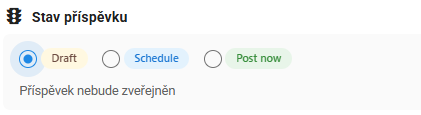
Draft - jde o návrh příspěvku, který je rozpracován a nebude zveřejněn (dokud na něm zveřejnění nenastavíte)
Schedule - příspěvek bude zveřejněn v okamžik, který mu naplánujete do kalendáře (den, čas)
Post now - jakmile příspěvek uložíte, bude ihned zveřejněn na sociálních sítích
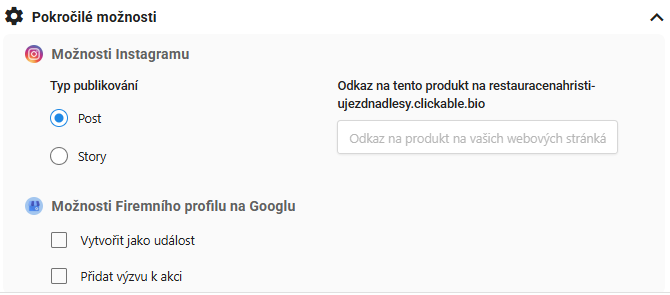
Pokročilé možnosti - zde jsou pro jednotlivé sociální sítě ještě v nabídce různé varianty, jakým způsobem příspěvek zveřejnit.
Uložit - jakmile máte příspěvek připraven, v dolní části modrým tlačítkem příspěvek uložíte. Text na tlačítku se liší podle stavu, ve kterém máte příspěvek vedený:
Draft - tlačítko "Uložit koncept"
Schedule - tlačítko "Naplánovat příspěvek"
Post now - tlačítko "Zveřejnit nyní"