Kampaně - Email Star
Hledáte způsob, jak zjednodušit svou komunikaci se zákazníky a zvýšit prodeje? S nástrojem Kampaně v Online Star získáte vše potřebné pro profesionální e-mailový marketing v intuitivním rozhraní. Využijte užitečných nástrojů pro zjednodušení práce:
- Umělá inteligence: využijte integrovanou AI k vygenerování poutavého obsahu během několika sekund.
- Chytré šablony: Začněte s hotovými šablonami, které stačí jen lehce upravit podle vaší značky.
Kde Kampaně v Online Star naleznete?
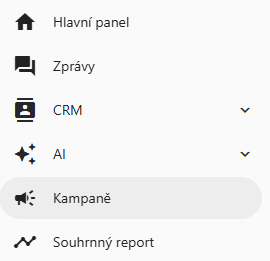
Přihlašte se na my.onlinestar.cz, v levém menu zvolte Kampaně:
1. Vytvoření e-mailové kampaně
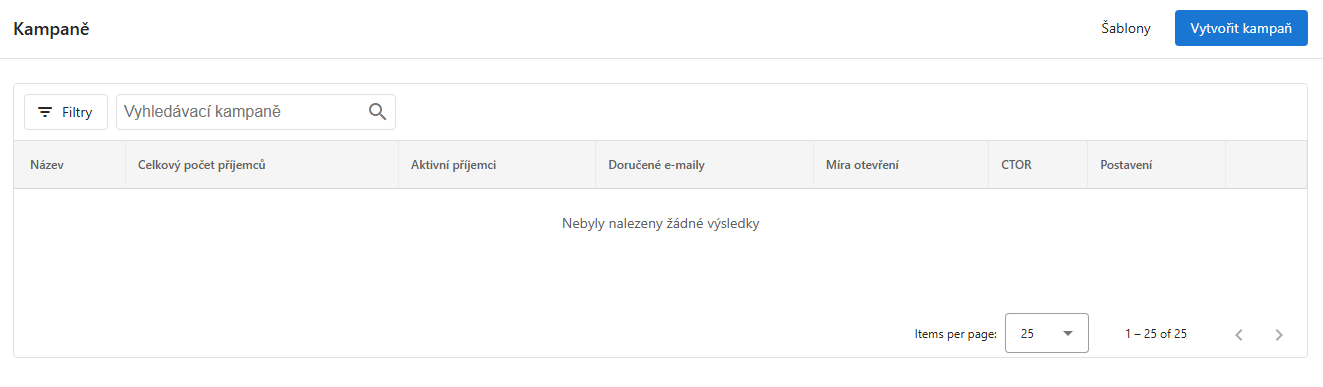
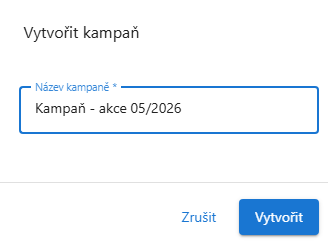
Vytvořit e-mailovou kampaň je jednoduché a intuitivní. V pravém horním rohu klikněte na tlačítko "Vytvořit kampaň". Kampaň pojmenujte, jedná se o interní název, pomocí kterého budete jednotlivé kampaně od sebe odlišovat, potvrďte tlačítkem Vytvořit.
Po kliknutí na kampaň se dostanete do její editace a můžete začít nastavovat.
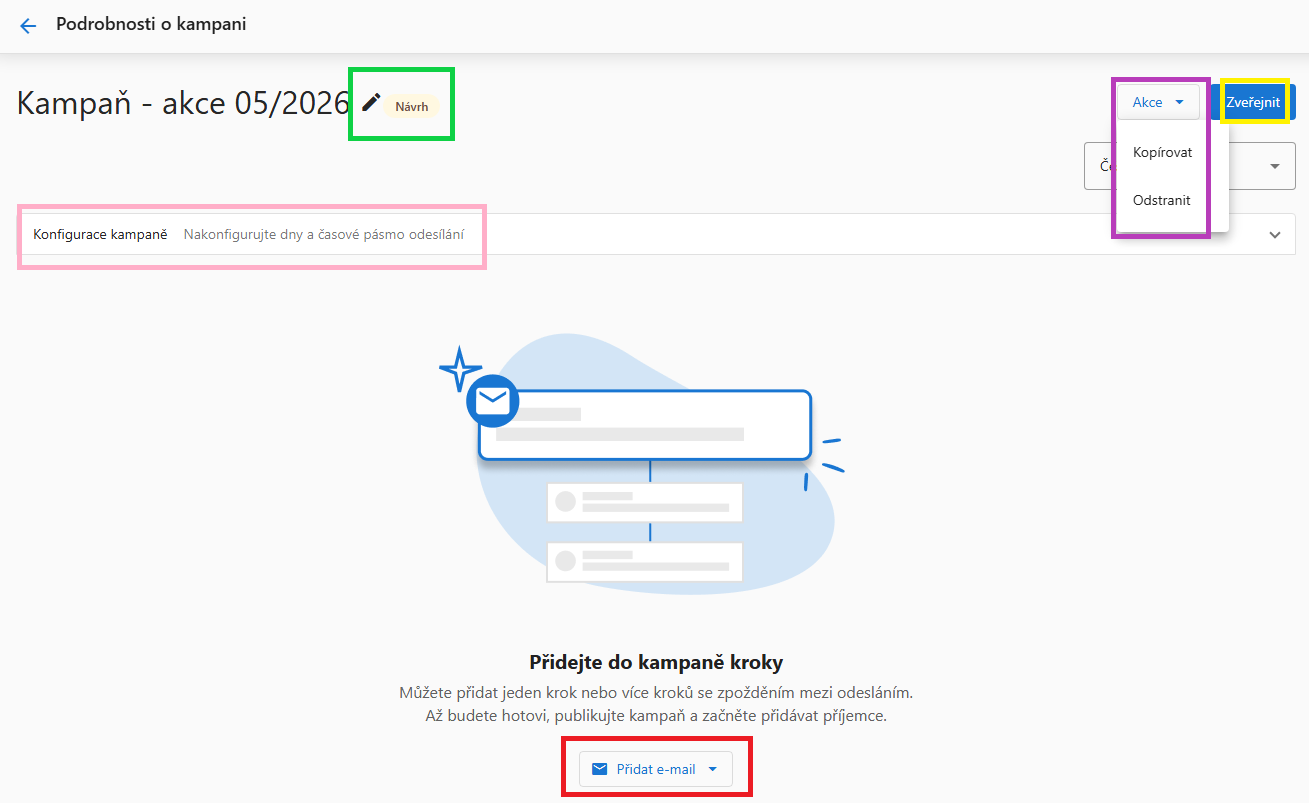
U názvu je ikona tužky, pomocí ní lze kampaň přejmenovat. Vedle tužky je uveden stav kampaně (v zeleně označené části na obrázku níže). Dokud je kampaň ve stavu Návrh, lze ji upravovat. Jakmile ji máte připravenou, je potřeba kampaň zveřejnit - tlačítko "Zveřejnit" v pravém horním rohu (označeno žlutě. V okýnku "Akce" lze rozbalit menu, pomocí něhož lze kampaň kopírovat nebo odstranit (fialově zvýrazněno.
Růžově a červeně jsou zvýrazněny dvě části, pomocí kterých kampaň nastavujeme.
2. Konfigurace kampaně
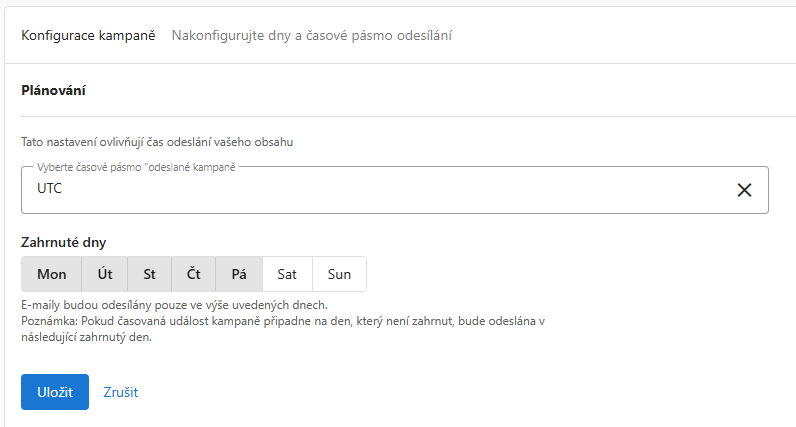
V této části nastavíte, které dny v týdnu mají e-maily odcházet. Vhodné je např. neposílat kampaně tak, aby dorazily o víkendu. Proto vyberte dny, ve kterých mohou e-maily odcházet - doporučujeme zvolit pracovní dny.
3. Vytvoření e-mailů kampaně
Červeně zvýrazněno je obrázku výše je tlačítko "Přidat e-mail" - klikněte na něho. Můžete postupovat dvěma způsoby:
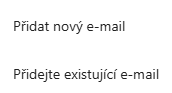
a) Přidat nový e-mail - tvoříte sami celý e-mail
b) Přidat existující e-mail - můžete zvolit z několika předdefinovaných šablon e-mailů, které jsou zatím ještě ve zkušební verzi a nabízejí pouze texty v angličtině. Nicméně i takto je lze využít a texty nahradit vlastními, formátování ponecháte.
V následujícím kroku ukážeme, jak přidat e-mail bez šablony. Klikněte tedy na Přidat nový e-mail. V levé části obrazovky nastavujte tělo e-mailu, v pravé části se zobrazuje náhled e-mailu. který si můžete zobrazit ve verzi pro Stolní počítač, tablet nebo mobil.
Texty e-mailu
Název šablony - vyplňte dle vlastního uvážení
Předmět - jedná se o předmět e-mailu, který obdrží příjemci vaši e-mailové kampaně
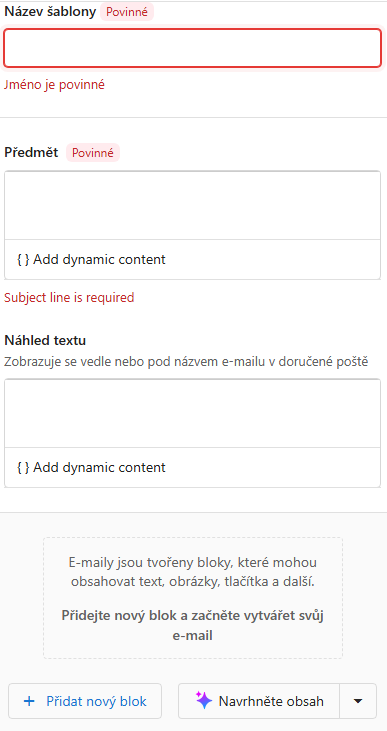
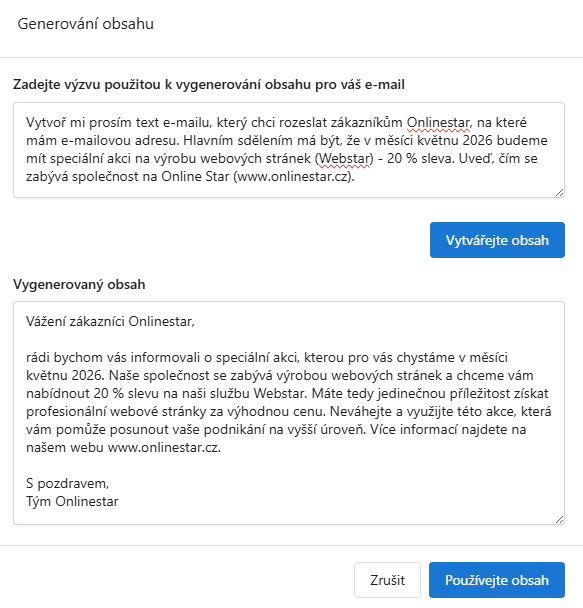
Tlačítkem "Navrhněte obsah" můžete zadat integrované AI, aby text e-mailu navrhla:
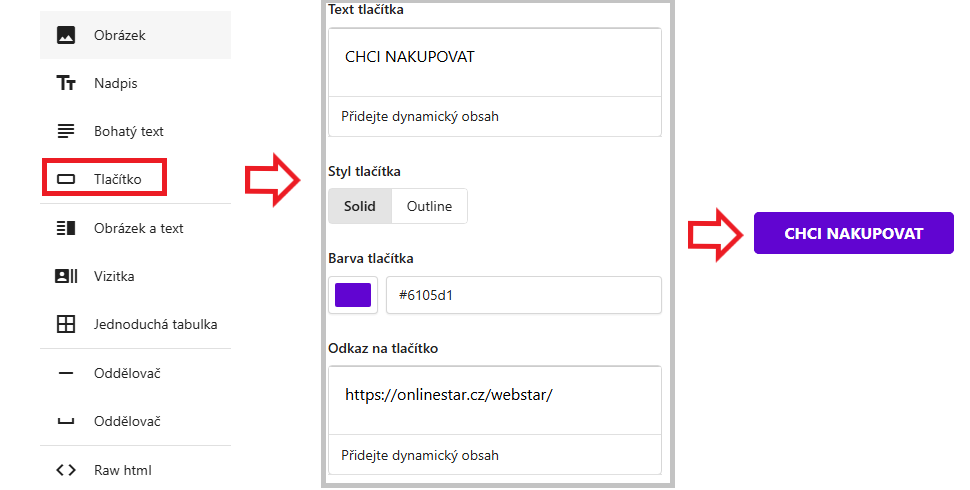
Pokud chcete do e-mailu vložit např. tlačítko s odkazem na váš web, klikněte na "Přidat nový blok" a zvolte, co si přejete přidat. Možnosti vidíte na obrázku níže. V případě tlačítka vymyslete text tlačítka, barvu, styl a odkaz, kam bude uživatel po kliknutí přesměrován.
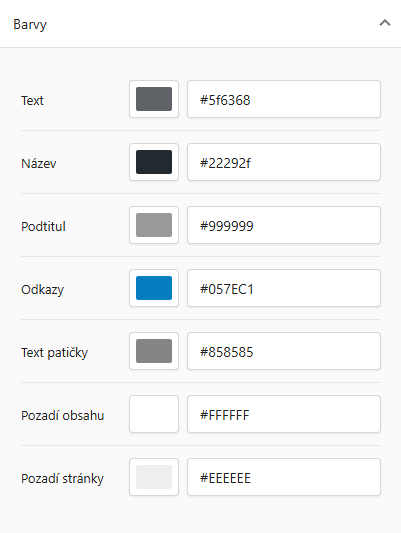
Barvy
Pro jednotlivé části textů, pozadí si můžete sami volit barevnost. Změny se ihned ukazují v pravé části.
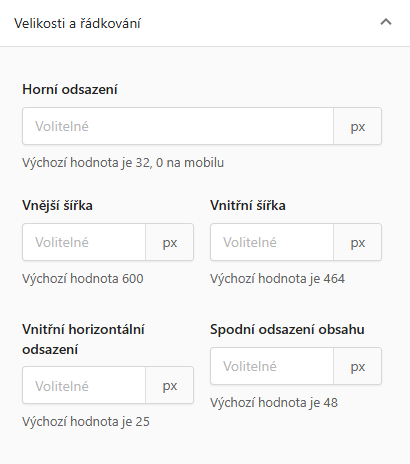
Velikosti a řádkování
V e-mailu si můžete také zvolit vlastní odsazení, výchozí hodnoty jsou uvedeny vždy pod polem.
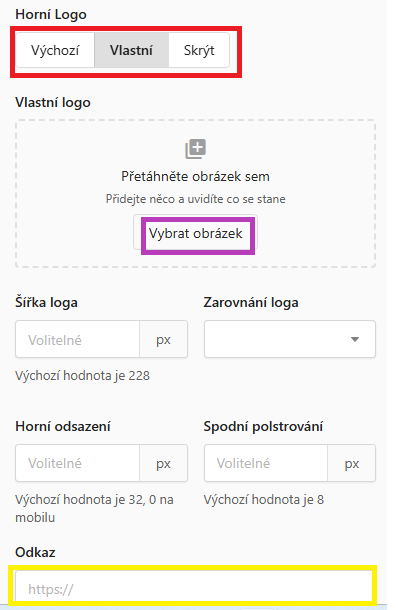
Horní logo
Do horní části e-mailu lze vložit logo - zvýrazněno červeně na obrázku níže. Ve stavu Výchozí logo v e-mailu není umístěno, logo je možné také skrýt anebo můžete tlačítkem "Vlastní" vložit své logo. Kliknutím na "Vybrat obrázek" (označeno fialově) vložíte logo z počítače. Dále můžete upravovat vzhled loga - velikost, zarovnání a také doplnit odkaz na webové stránky, na které bude uživatel přesměrován, pokud na logo klikne (zvýrazněno žlutě na obrázku níže).
Patička
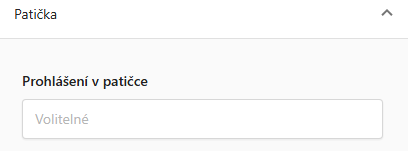
V patičce jsou automaticky uvedeny vaše kontaktní údaje a možnost se ze zasílání e-mailů odhlásit. Můžete také přidat další vlastní text, a to do pole "Prohlášení v patičce".
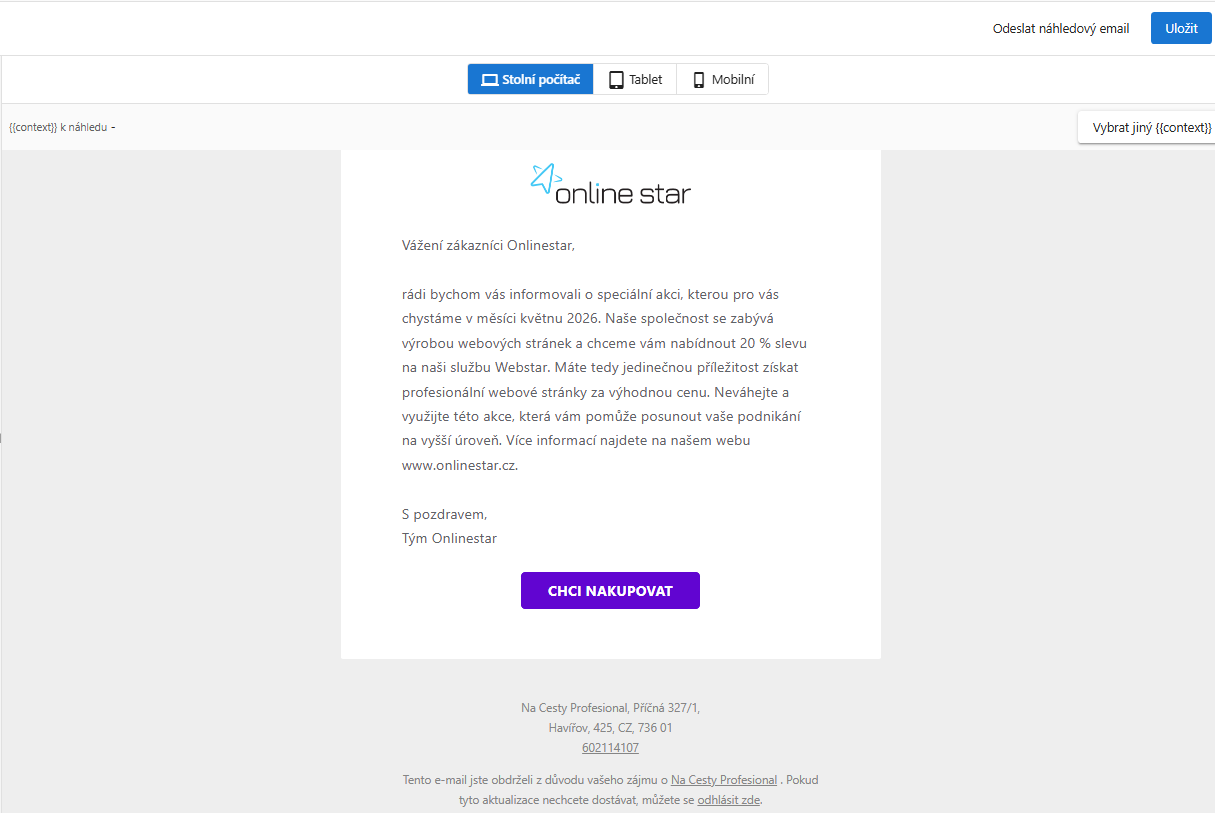
Všechny změny, které v e-mailu provedete, automaticky můžete sledovat v náhledu e-mailu, který si můžete zobrazit pro Stolní počítač, Tablet a Mobil. V pravém horním rohu tlačítkem Uložit potvrdíte změny provedené v e-mailu. Také si můžete odeslat náhledový e-mail.
4. Odeslání více e-mailů za sebou, zveřejnění kampaně
V kampaně lze dle předem stanoveného harmonogramu odeslat více e-mailů. Počet e-mailů zvolíte dle vlastního uvážení. Mezi e-maily lze nastavit časové rozestupy podle toho, jak kampaň máte koncipovanou.
První e-mail - pod nim lze zvolit časový údaj, který představuje časový odstup mezi spuštěním kampaně a odesláním prvního e-mailu. Pokud si přejete spuštěním kampaně odeslat první e-mail, nastavte časový údaj v červeném okně na nulu.
Druhý a další e-mail - pod názvem e-mailu volíte časový rozestup po předchozí akci. Tj. u e-mailu číslo 2 v ukázce níže je zvoleno, že druhý e-mail se má odeslat 2 dny po prvním (modře zvýrazněné pole). Totéž platí u následujících e-mailů. Pod e-mailem volíte časový rozestup od předešlého e-mailu.
V levé části je pro lepší orientaci zobrazeno, kolikátý den kampaně odejde který e-mail.
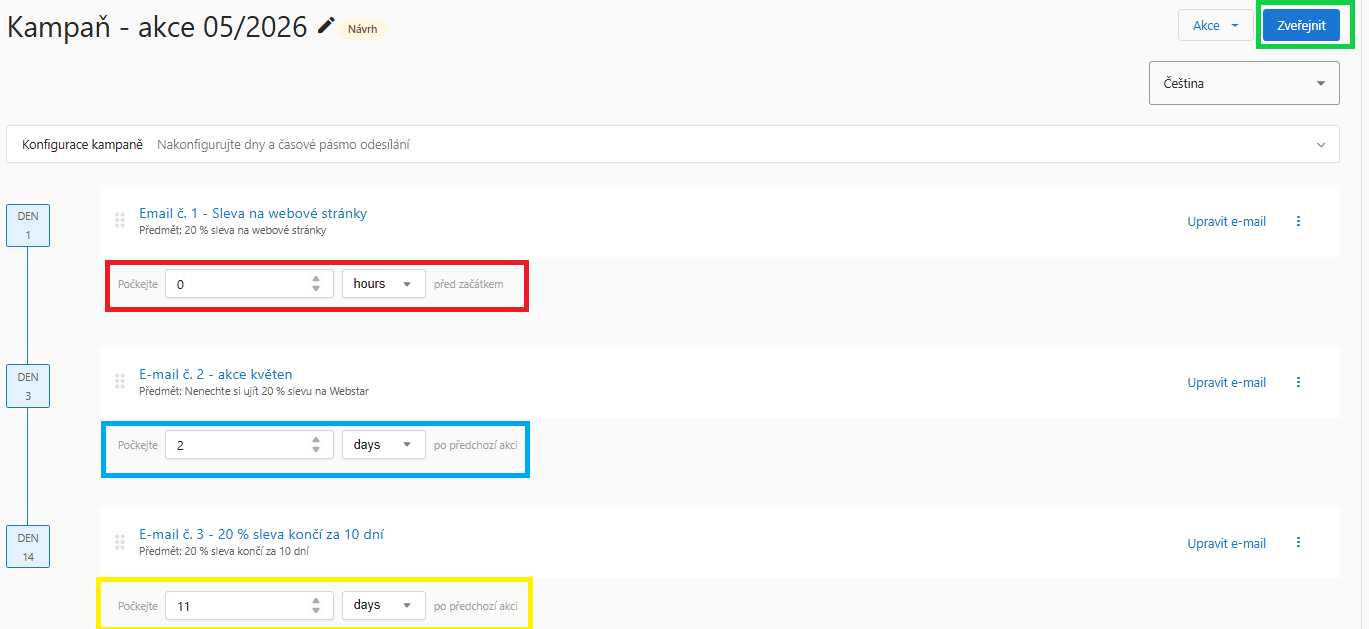
Pokud kampaň máte připravenou a ve finální verzi, je potřeba ji zveřejnit - zeleně vyznačené tlačítko "Zveřejnit". Od této chvíle kampaň nelze upravovat a je připravena ke spuštění. Její stav se ze stavu Návrh změní na Zveřejněno. Pokud si ještě přejete kampaň upravit, je potřeba ji přesunout zpět do Návrhu.
5. Odeslání kampaně
Pro odeslání kampaně je potřeba kliknout na "Přidat příjemce", tedy vybrat kontakty, na které bude kampaň odeslána.
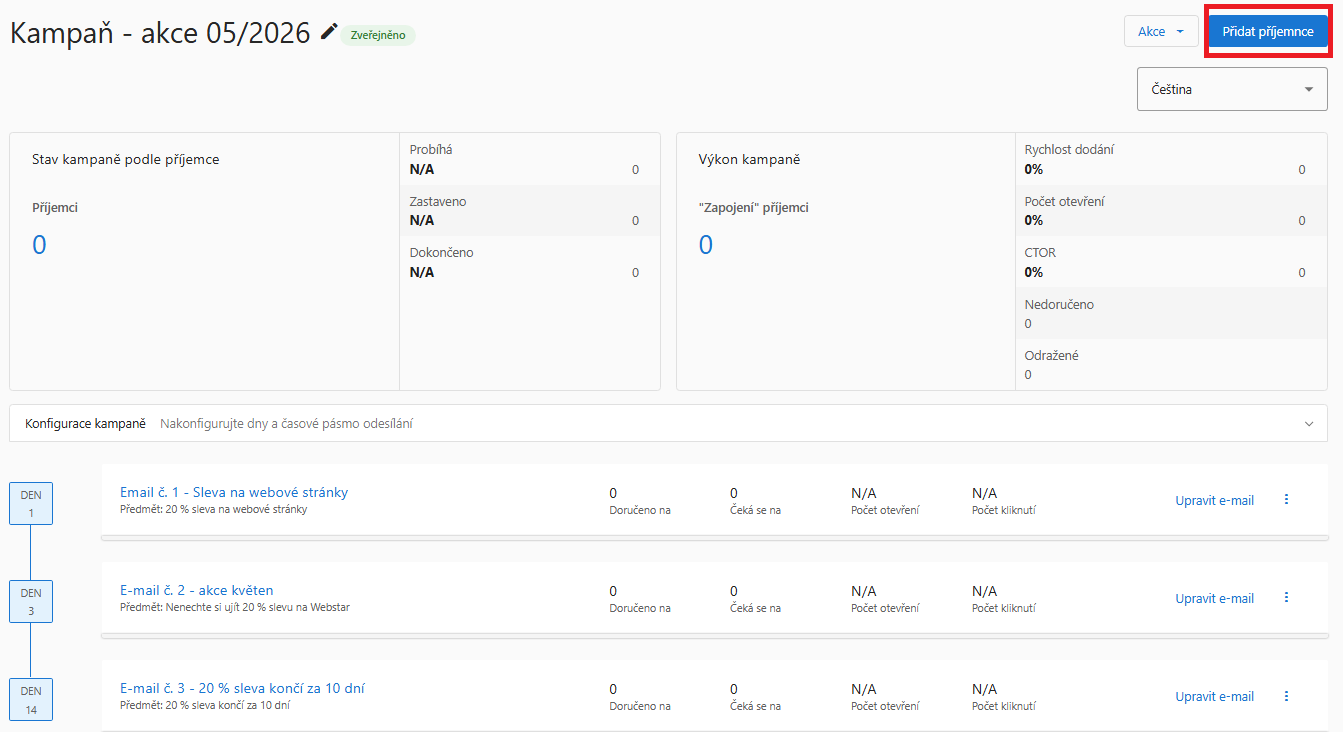
KROK 1 - VÝBĚR PŘÍJEMCŮ
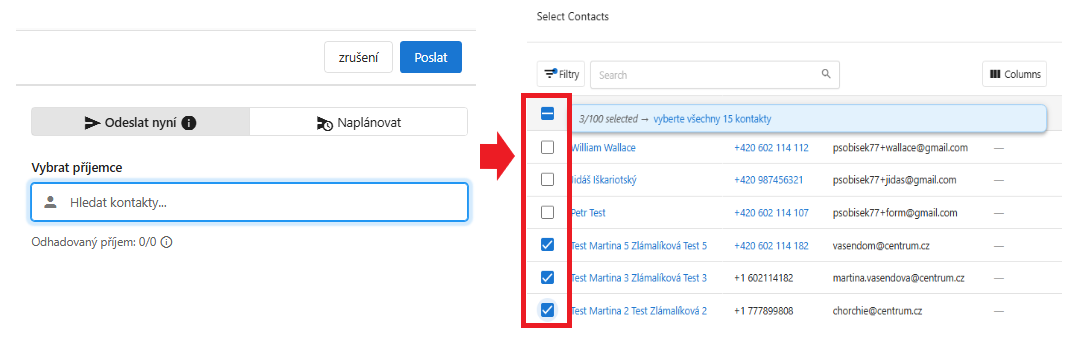
Poté zvolte příjemce, kterým e-maily budou odeslány. Klikněte na "Hledat kontakty", otevře se seznam vašich kontaktů, které spravujete v CRM modulu, kontakty označte a volbu potvrďte tlačítkem Přidat.
KROK 2 - NASTAVENÍ ODCHOZÍHO E-MAILU
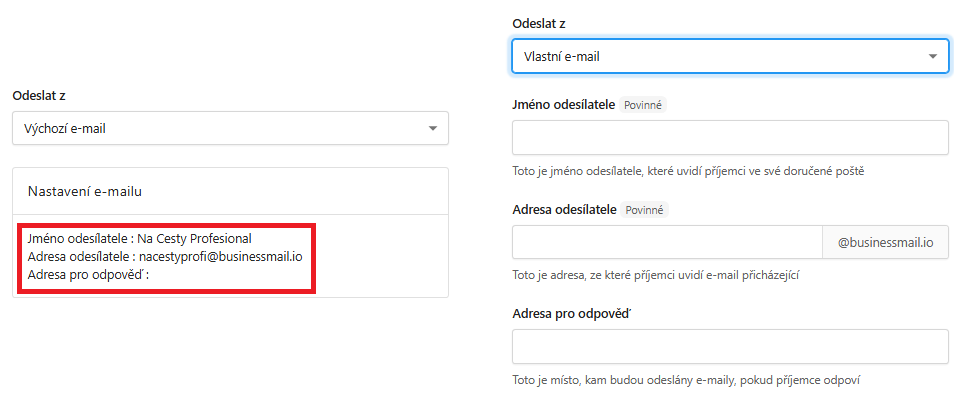
Zde se nabízejí dvě možnosti. Ponechat výchozí nastavení (červeně zvýrazněná část v pravé části obrázku níže) nebo si lze jméno odesílatele, adresu odesílatele a e-mail pro odpovědi vyplnit vlastní.
Výchozí nastavení - jedná se o nastavení odchozích e-mailů pro platformu Online Star. Více informací, jak pro odchozí e-mail nastavit vlastní doménu, naleznete v tomto článku.
Spuštění kampaně
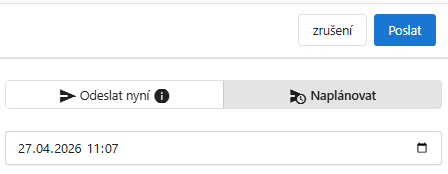
Při rozeslání 1. e-mailu jsou k dispozici 2 možnosti
a) Odeslat nyní - kliknutím na tlačítko Poslat se kampaň spustí, tj. pokud u 1.e-mailu nemáte nastaveno zpoždění, dojde k jeho odeslání
b) Naplánovat - lze si zvolit datum a čas, kdy se kampaň spustí
6. Výsledky kampaně
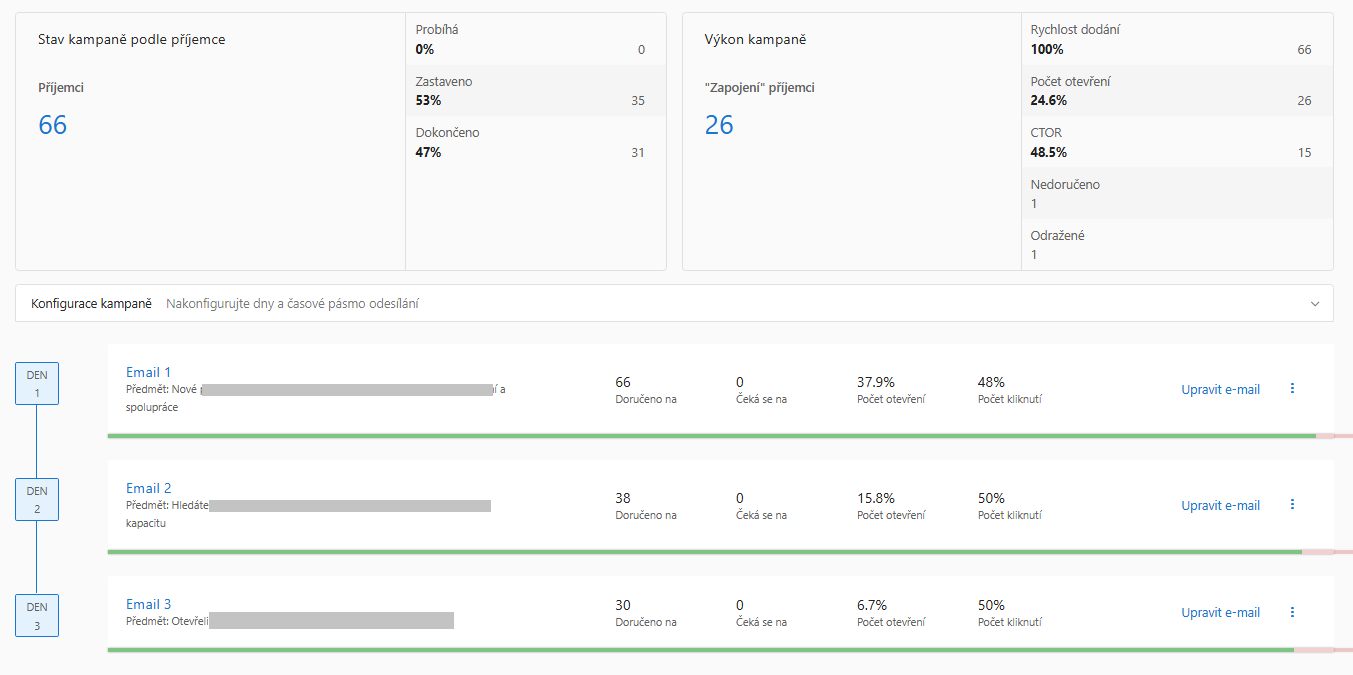
Jakmile kampaň rozešlete, lze po jejím rozkliknutí sledovat sledovat její průběh a statistiky. Kliknutím na číslo u příjemců (na obrázku níže číslo 66) se lze prokliknout na seznam kontaktů, kterým byla kampaň odeslána. Dále lze sledovat různé další ukazatele, jako např. % dokončení, výkon kampaně, počet nedoručených či zablokovaných e-mailů.
Ve spodní části si lze prohlédnout také statistiky za jednotlivé e-maily, zajímavým ukazatelem je jistě počet otevření e-mailu.