Formuláře
V Online Star můžete připravit formulář s velkým výběrem možných polí a umístit ho pomocí jednoduchého HTML kódu na vlastní web. Odpovědi zaznamenané ve formuláři se poté zobrazí v Online Star ve Zprávách a můžete tak jednoduše sbírat kontakty či jiné informace a reagovat na ně.
Kde formuláře najdete?
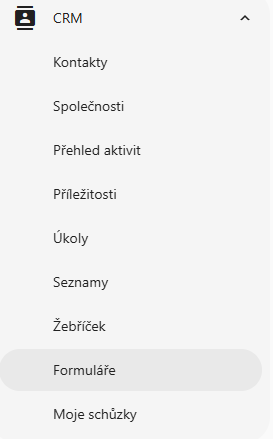
Přihlaste se do Online Star, v pravém menu rozbalte nabídku "CRM" a klikněte na "Formuláře".
Jak vytvořit formulář?
V části Formuláře klikněte na tlačítko "Vytvořit formulář" v pravém horním rohu (zvýrazněno žlutě):

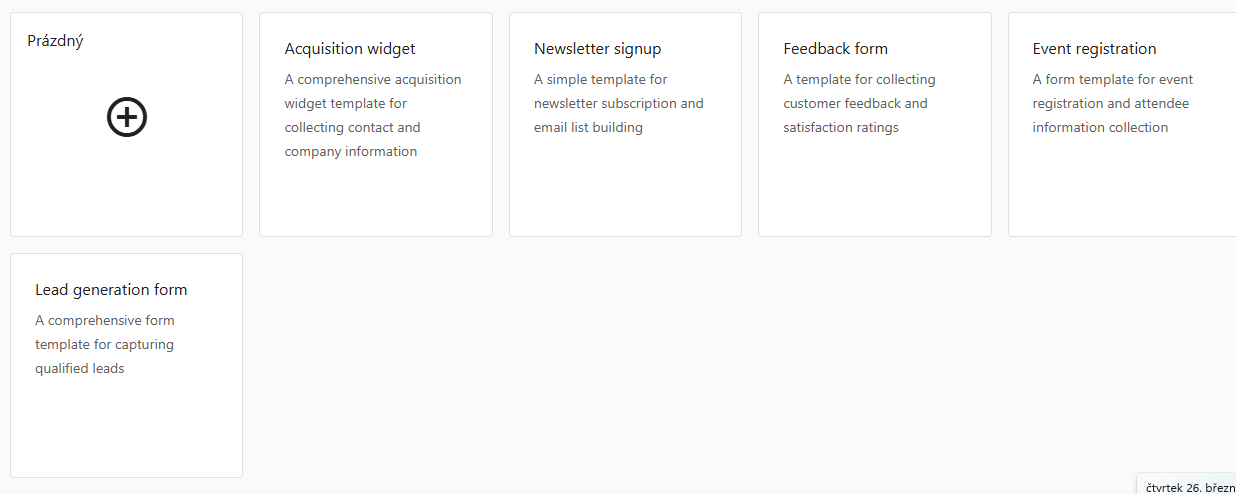
V následujícím kroku zvolte, zda si přejete vytvořit prázdný formulář nebo zda použijete přednastavenou šablonu. V šablonách jsou přednastavená pole formuláře. Další návod vás provede nastavením prázdného formuláře, klikněte tedy na "Prázdný" a zvolte název pro formulář.
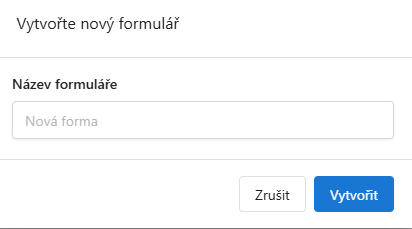
Jedná se o název formuláře, který uvidíte v seznamu formulářů. Název není nikde zveřejněn. Poté potvrďte tlačítkem "Vytvořit".
Ve formuláři je následně možné nastavovat ve 4 sekcích: Stavět, Design, Automatizace, Nastavení.

1. Nastavení polí formuláře
Klikněte na tlačítko "+ Přidat pole", rozbalí se nabídka mnoha polí, které lze do formuláře umístit. Rozděleny jsou do 4 sekcí. Zaklikněte políčka, která si přejete vložit do formuláře, potvrďte volbou "Přidat vybraná pole".
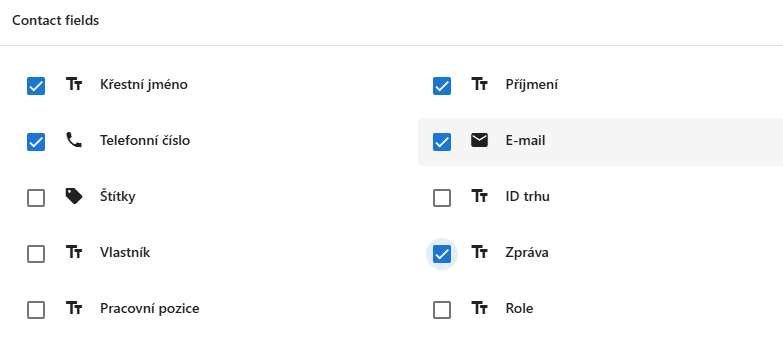
Dále můžete pole upravovat a nastavovat. Myší můžete měnit pořadí polí mezi sebou, stačí pole uchopit myší a přesunout. Křížkem lze pole odebrat, pokud kliknete u pole na ikonu "tři tečky", zobrazí se další nastavení daného pole. V obrázku níže je zvoleno nastavení pole "Telefonní číslo".
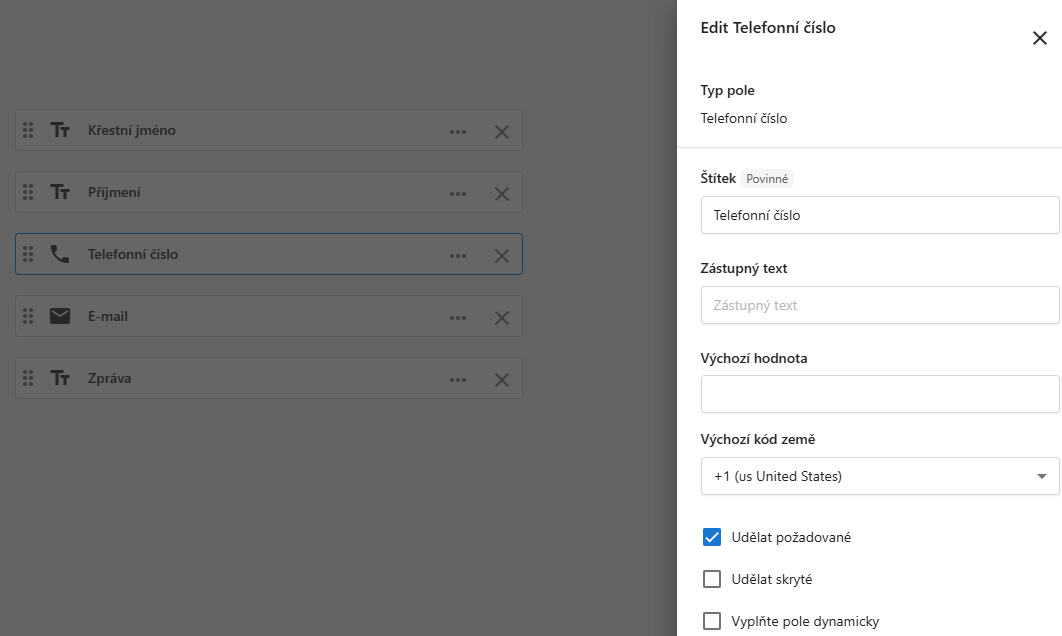
Štítek - nastavíte, jak bude pole pojmenováno
Zástupný text - text, který bude v poli předvyplněn jako ukázka, např. u tel. čísla můžete vyplnit +420111222333, abyste napověděli, co do daného pole je vhodné napsat
Výchozí hodnota - pokud nějakou uvedete, bude ve formuláři rovnou předvyplněna, např. u rozbalovacího menu můžete nastavit konkrétní hodnotu, která již bude předvyplněná
Udělat požadované - hodnota je povinná a musí být vyplněna, jinak nelze formulář odeslat
Udělat skryté - uživatel dané pole neuvidí
Vyplňte pole dynamicky - zde si můžete např. automaticky nechat vyplnit měřící kód kampaně z URL a sledovat tak zdroj, ze kterého uživatel přišel
Pokud si přejete do formuláře jen vepsat text, např. nadpis nebo nějaké pokyny, lze pro tyto účely použít typ pole "Odstavec". Do formuláře lze přidat také tzv. sekce, tj. formulář se jeví jako vícestránkový.
2. Design
V této části lze nastavit, jak formulář bude vypadat: lze zvolit šířku, barvy, vzhled tlačítka apod. Úpravy jsou rozděleny do 4 částí. Lze také využít "Navrhování s umělou inteligencí".
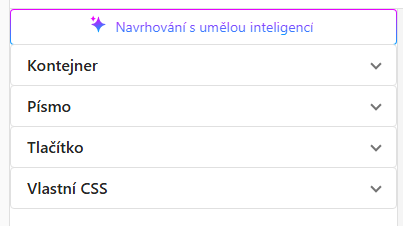
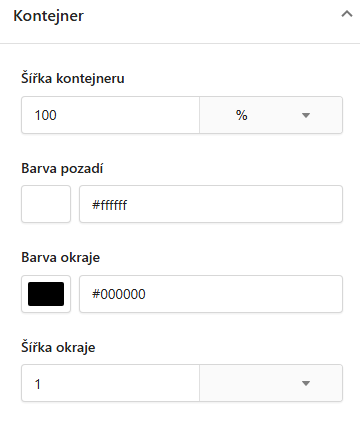
a) Kontejner - lze zvolit šířku formuláře, barvu pozadí, barvu a šířku okraje.
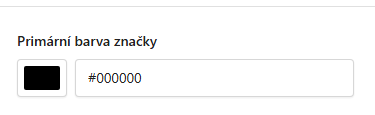
b) Písmo - zvolíme barvu písma
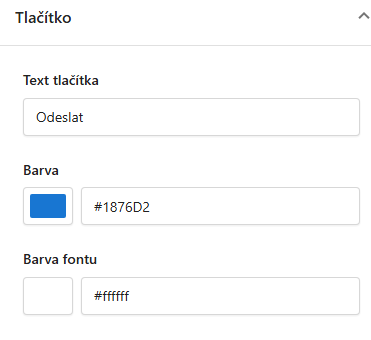
c) Tlačítko - Zde zvolit text tlačítka, které formulář odešle, jeho barvu a také barvu textu
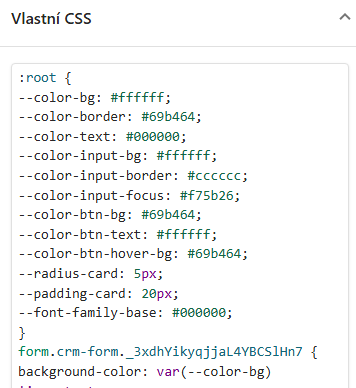
d) Vlastní CSS - je zde i možnost pro programátory si tyto údaje naformátovat sám
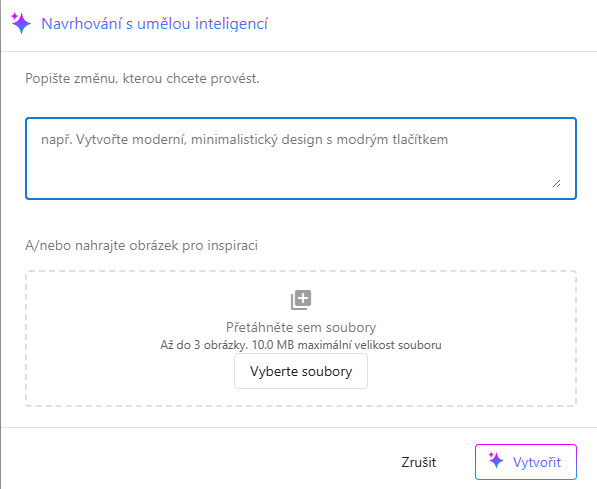
e) Navrhování s umělou inteligencí - velmi jednoduše lze požádavat AI, aby formulář upravila. Je nutné jí popsat, jakou změnu si ve formuláři přejete, případně jí můžete nahrát obrázek pro inspiraci. AI design formuláře upraví dle vašich pokynů. Pozor, je potřeba přesně popsat, jaké změny si přejete.
3. Automatizace
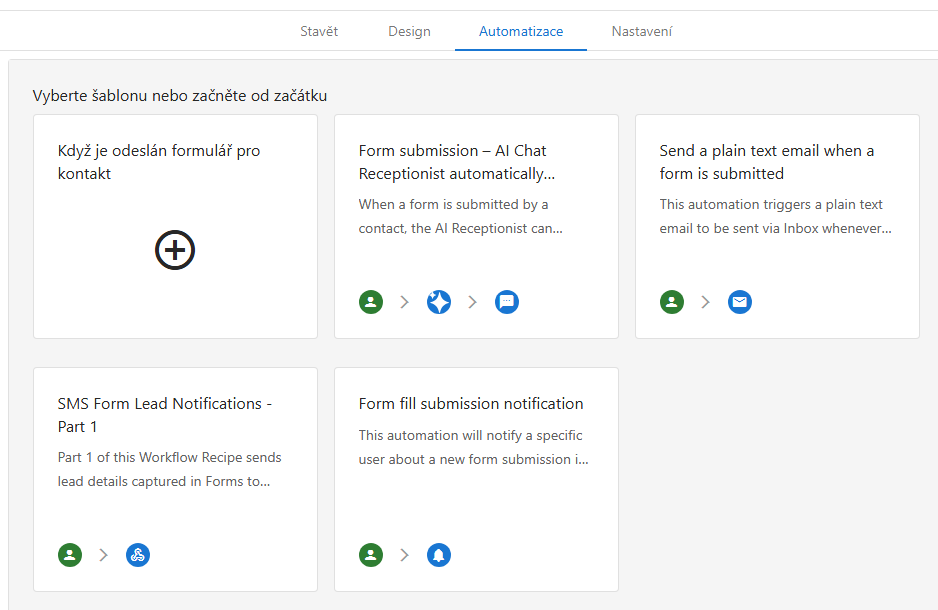
V této části lze nastavit automatizace. Lze nastavit provedení nějaké akce, pokud je formulář vyplněn a odeslán. Např. po odeslání formuláře je
- odeslán e-mail
- je někomu odeslána notifikace
- je vytvořena příležitost v CRM modulu
- AI chat recepční můžu automaticky odpovědět apod.
Můžete zvolit přednastavené šablony nebo začít úplně od začátku.
4. Nastavení
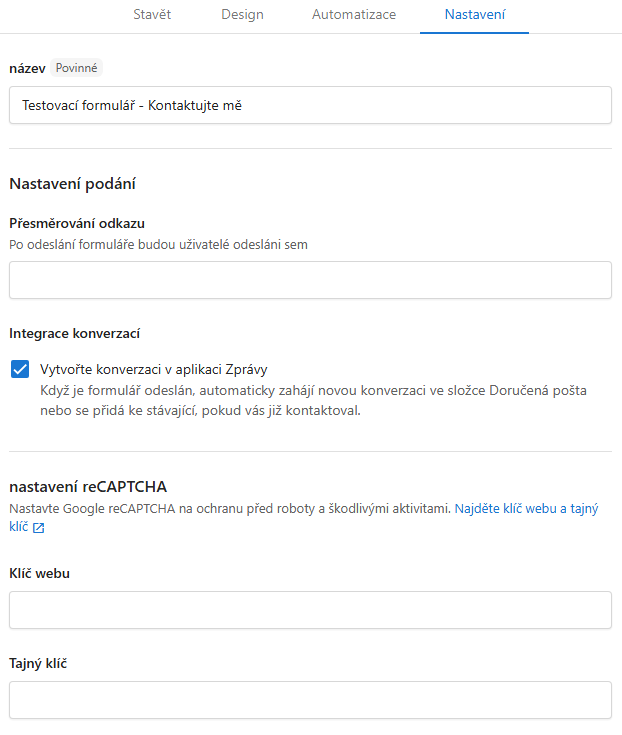
V nastavení formuláře nastavit několik funkcionalit.
Název - název formuláře, pod kterým formulář v Online Star najdete a odlišíte od jiných formulářů, jedná se o interní název formuláře
Přesměrování - pokud uživatel formulář vyplní, můžete nastavit URL, kam bude přesměrován, např. na stránku "Děkujeme za vyplnění formuláře".
Integrace konverzací - zde nastavujete, zda se odesláním formuláře má zahájit konverzace v aplikaci Zprávy nebo ne
Nastavení reCAPTCHA - zde si můžete nastavit ochranu proti přehlcení formuláře roboty
Publikování formuláře
Jakmile jste s nastavováním formuláře hotovi, nezapomeňte změny vždy Uložit pomocí tlačítka v pravém horním rohu. K formuláři se lze kdykoliv vrátit a provést v něm další změny.
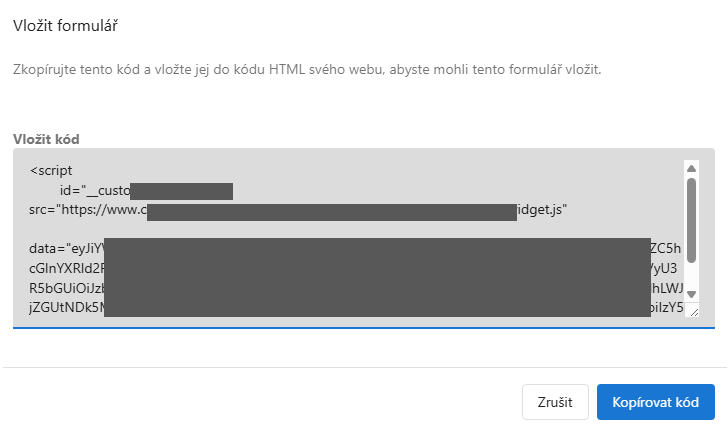
Pokud je formulář připraven, je potřeba ho umístit na vaše webové stránky. Klikněte na tlačítko "Vložit". Zobrazí se kód, který předáte svému správci webových stránek. Pomocí tohoto kódu poté formulář vloží na vaše webové stránky. Jakmile je formulář umístěn na webové stránky, jsou do něho automaticky propisovány změny, které provedete ve formuláři v Online Star.
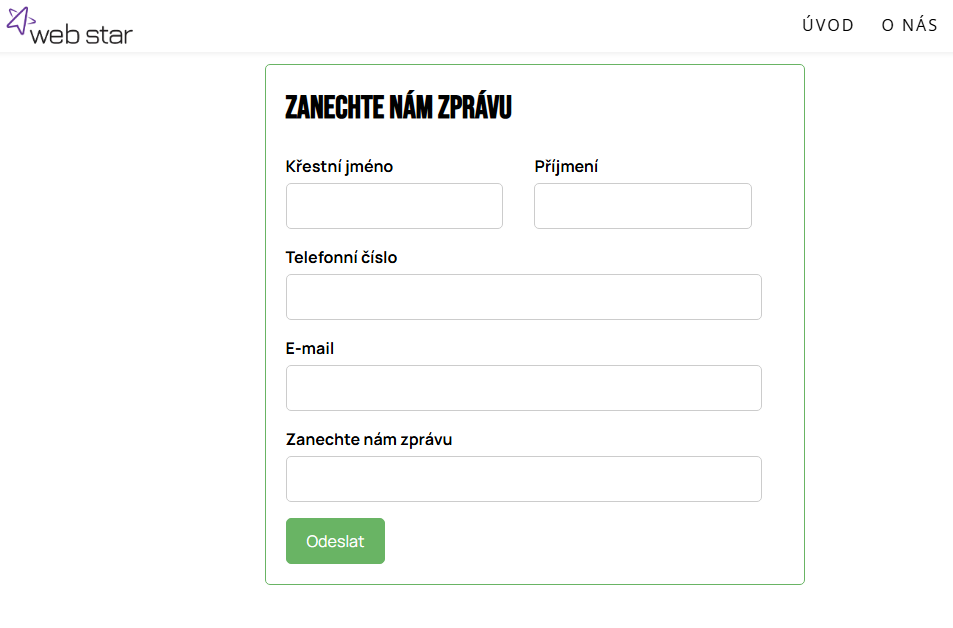
Jak může formulář vypadat na webových stránkách? Třeba takto: