
Personalizace AI asistenta (3)
Počáteční nastavení AI Chat asistenta není složité. Je však nutné se při nastavením zamyslet nad tím, jakým způsobem chcete s potenciálními zákazníky komunikovat a poté Vaše představy promítnout do pokynů.
Základní nastavení:
KROK 1 - Nastavení osobnosti AI asistenta
KROK 2 - Nastavení znalostní báze, tj. z jakých zdrojů bude AI asistent čerpat informace pro své odpovědi
KROK 3 - Personalizace AI asistenta, jakou tvář a jméno bude mít
KROK 4 - Testování a trénování AI asistenta
KROK 5 - Umístění chatu na webové stránky
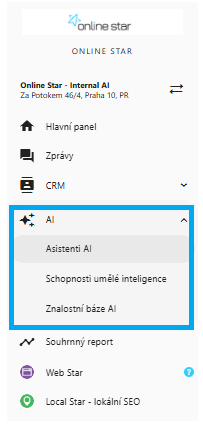
1. Přihlaste se do my.onlinestar.cz, v levém menu rozbalte nabídku AI. Klikněte na "Asistenti AI" a zobrazí se nabídka asistentů.
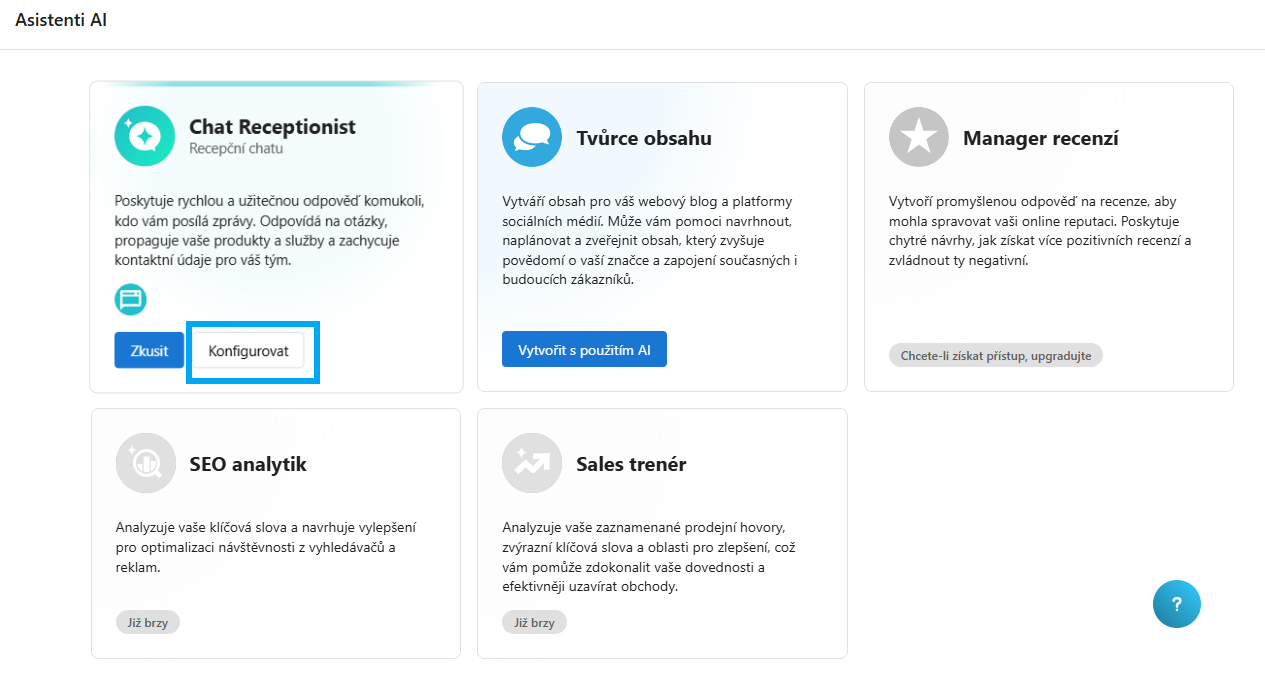
2. Pokračujte, u asistenta "Chat Receptionist", klikněte na tlačítko Konfigurovat.
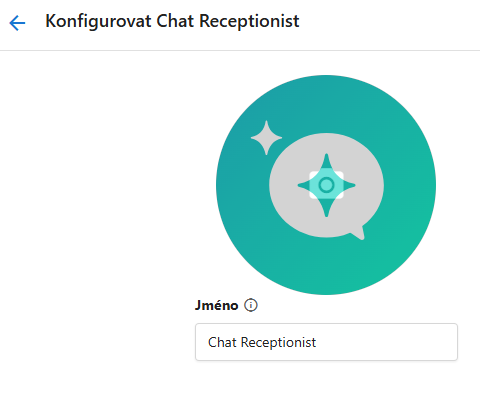
3. Personalizace chatovacího asistenta.
3 a) Nastavte obrázek, který se bude zobrazovat u chatu zobrazovat. Doporučujeme animovaný obličej, aby bylo uživateli patrné, že nekomunikuje se skutečným člověkem. Pokud si žádný obrázek nechcete zvolit, nic se neděje, chat bude fungovat i bez obrázku.
Klikněte na zelený kruh, rozbalí se menu s vložením obrázku z Vašeho počítače.
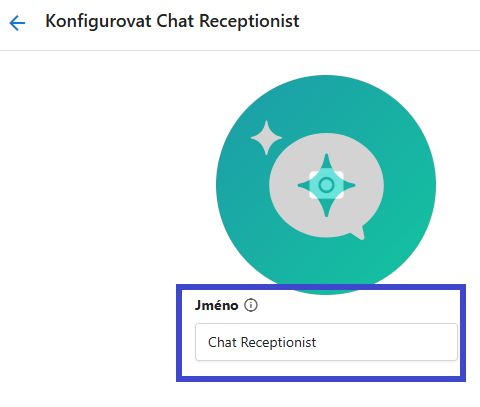
3 b) Nastavte jméno, jak se bude Váš AI Chat asistent jmenovat. Pokud jméno nevyplníte, zůstane automaticky nastaveno "Recepční chatu".
Klikněte do pole a vepište název Vašeho chatovacího asistenta, např. Aneta, Albert, Web Asistent, Asistent chatu, Recepční chatu apod.
3 c) Konfigurace Spouštěčů - zde můžete nastavit více Spouštěčů, které aktivují Vašeho AI asistenta.
Pokud máte od nás zakoupený produkt "AI asistent webchat", můžete umístit chatovací okno na vaše webové stránky, zvolte tedy tlačítko Nastavení u názvu vaší firmy, na obrázku níže se jedná o modrý obdélník a firmu "Na Cesty Profi".
Pokud produkt "AI chat asistent" nemáte zakoupený, můžete nastavit vzhled chatovacího okna, které se zobrazí ve Firemní vizitce Online Star. Klikněte na Nastavení u "My Listing Chat Widget" (zvýrazněno fialově). Kde vizitku naleznete? V Onlinestar - Local Star - Začít - Firemní vizitka - Zobrazit firemní vizitku. Jedná se o velmi jednoduchou webovou stránku se základními údaji o Vaší firmě, které máte vyplněny v Online Star.
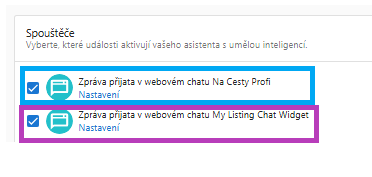
Po kliknutí na Nastavení pokračujte pro jednotlivé kanály, v každém z nich lze nastavit:
Pole: Název widgetu - Do pole vepište Váš interní unikátní název pro tento widget
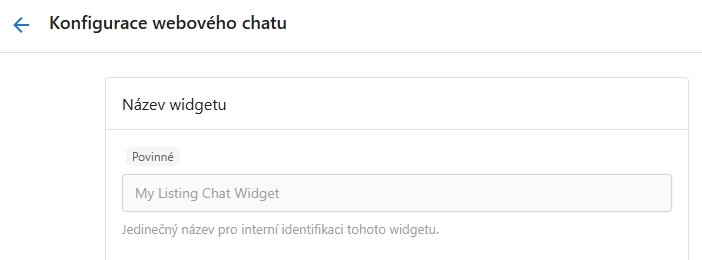
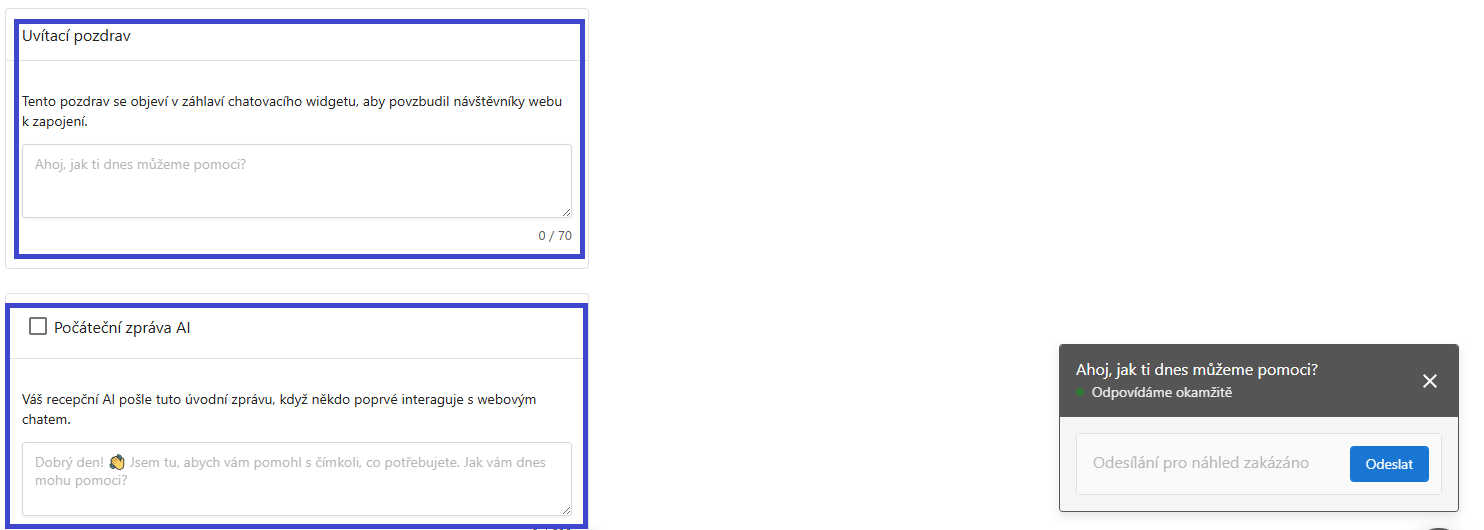
Pole: Uvítací pozdrav a Počáteční zpráva AI
Doplňte prosím text uvítacího pozdravu. Např. Dobrý den, jak Vám můžeme pomoci? Maximální délka je 70 znaků.
Je také možné volitelně zvolit Počáteční zprávu AI - recepční AI uživateli pošle úvodní zprávu, když poprvé chat otevře. Toto zvolíte zaškrtnutím políčka "Počáteční zpráva AI" a vyplněním textu zprávy.
Po celou dobu můžete vpravo sledovat, jaký zhled oknu dáváte.
Vzhled okna - zde si můžete okno chatu přizpůsobit grafickým potřebám vaší firmy a opět vpravo na ukázce okna sledovat, jak změny budou vypadat.
U vzhledu lze měnit:
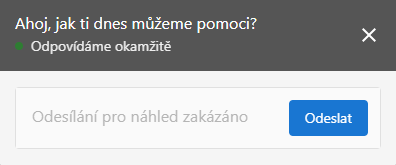
- barva chatovacího okna - v ukázce šedá
- barva textu na šedém poli - lze zvolit bílé nebo černé písmo
- Barva tlačítka "Odeslat" - v ukázce modrá
- Barva textu tlačítka "Odeslat" - bílá nebo tmavá
- Poloha chatovacího okna - dolní roh vlevo nebo vpravo
V nastavení pokračujte testováním a trénováním AI asistenta - KROK 4.