
Nastavení nástroje Zprávy
Všechny kanály, pomocí kterých chcete komunikovat v aplikaci Online Star, nastavíte v levém menu "Správa"na kartě Nastavení komunikace - odkazy Nastavení doručených zpráv a Konfigurace e-mailu.

Nastavení doručených zpráv
Web Chat
Zde vidíte stav nastavení vašeho webového chatu (včetně nastavení chatu na vaší Firemní vizitce) a také se zde můžete prokliknout přímo do nastavení těchto chatů (více viz kapitola AI Chat asistent)
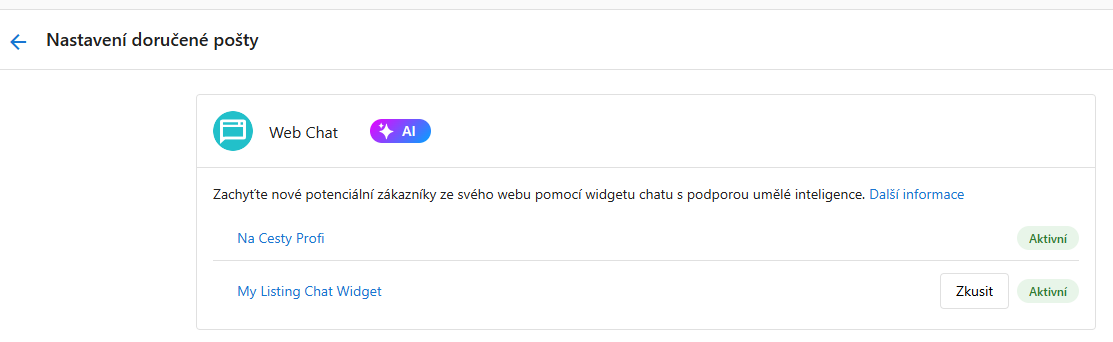
Zde vidíte aktuální nastavení pro e-maily odesílané z platformy (pod jakým jménem a z jaké domény - aliasu) e-mail přijde. Nastavit vše můžete po kliknutí na tlačítko "Nakonfigurujte e-mail" (do stejného nastavení se dostanete také z menu Správa/Konfigurace e-mailu).
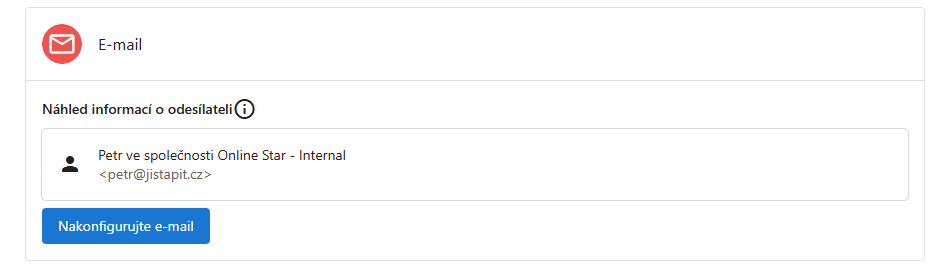
V základním nastavení nastavte Jméno odesílatele. Adresu pro odpověď nechte nevyplněnou (používá se pouze při posílání kampaní a na komunikaci pomocí nástroje Zprávy nemá vliv).
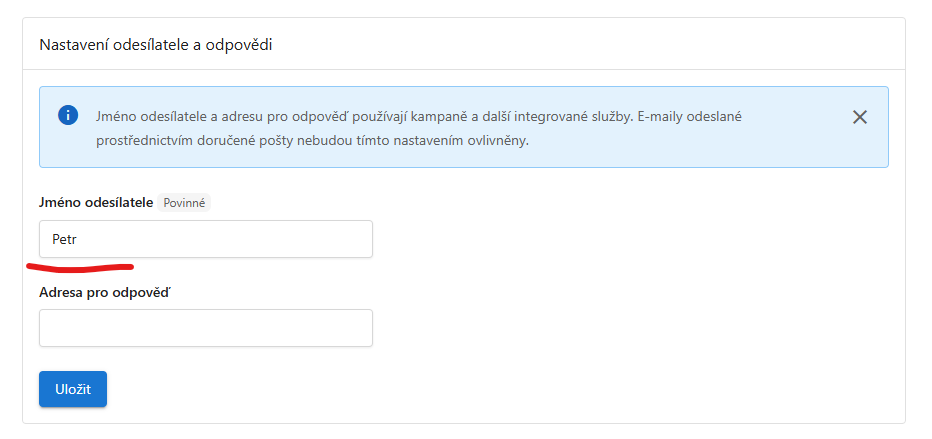
Při základním nastavení odcházejí e-maily z adresy jmeno@businessap.io. Pokud nastavíte vlastní doménu, budou e-maily chodit z adresy s vaší doménou.
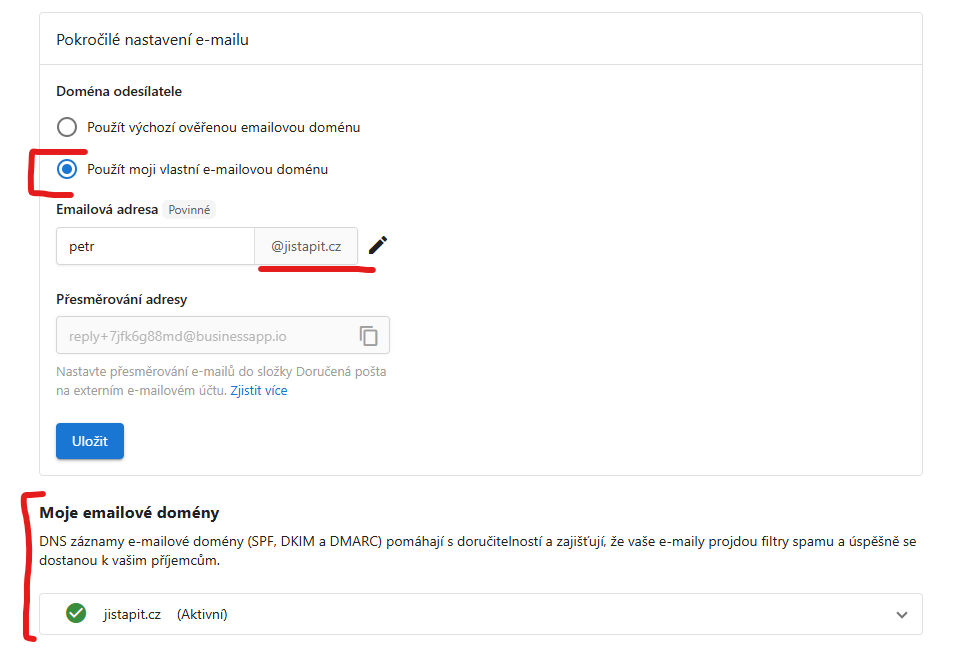
Vlastní doménu je potřeba nejdřív autorizovat:
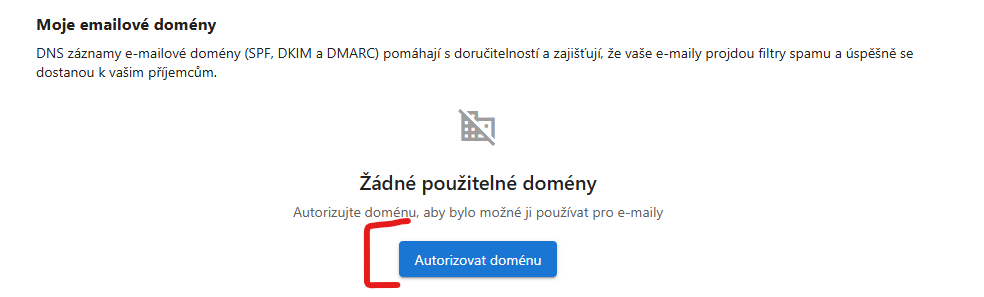
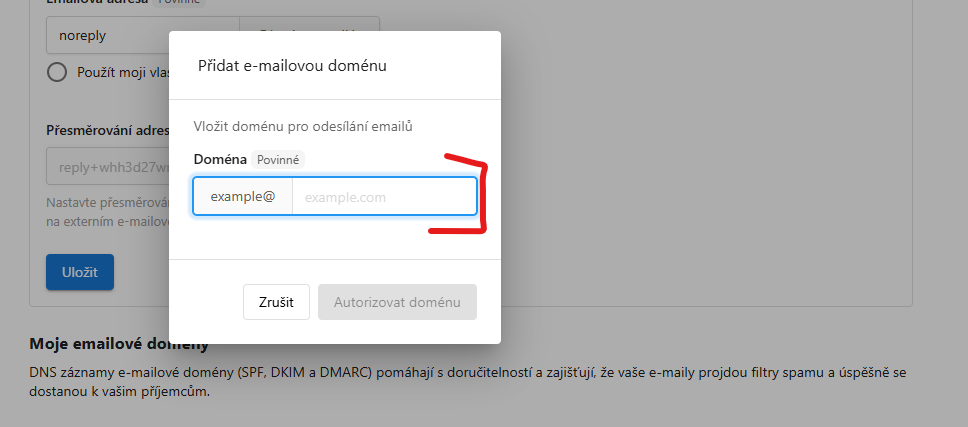
Klikněte na Autorizovat doménu a do pole napište požadovanou adresu, a klikněte na Autorizovat doménu.
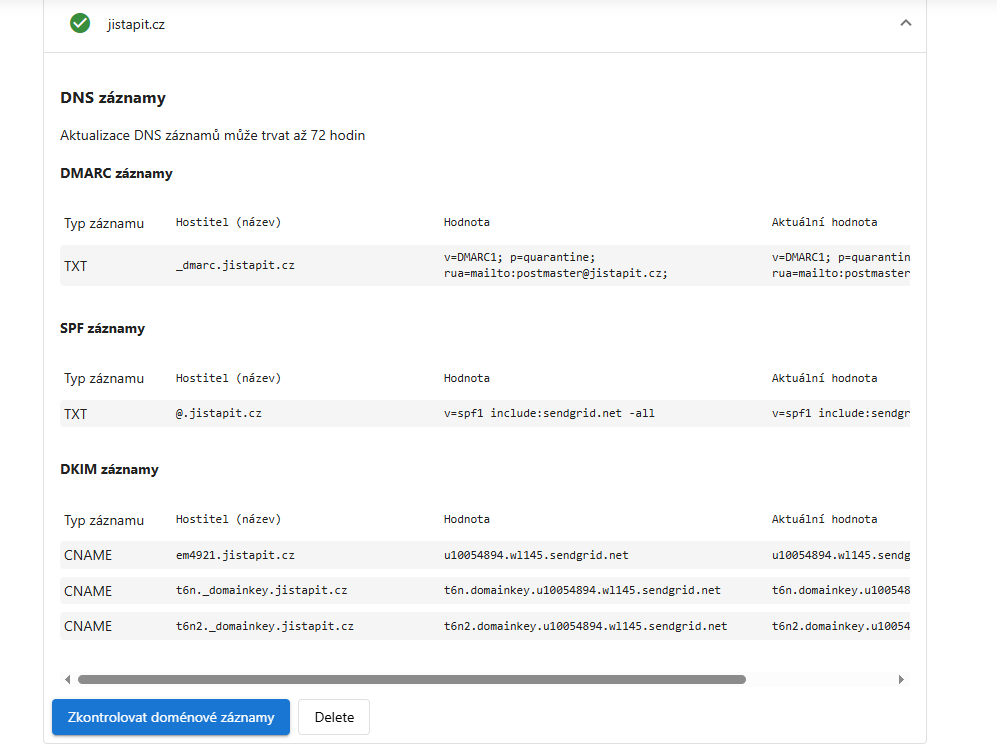
Aby autorizace domény proběhla správně, je potřeba mít správně zadané DNS, DMARC, SPF a DKIM záznamy u doménového správce. S tím vám pomůže vaše IT oddělení (resp. kdokoli, kdo se vám o váš web a doménu stará).
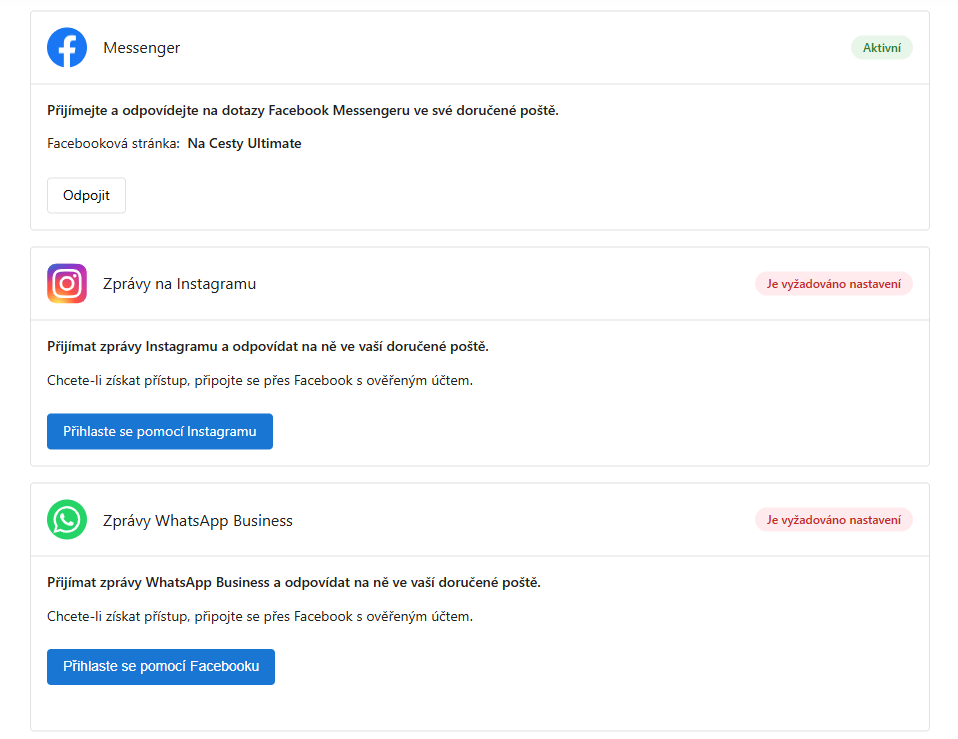
Facebook, Instargram, WhatsApp
Ke všem třem aplikacím se snadno připojíte kliknutím na tlačítko Přihlaste se pomocí…. a přihlášením ke svému účtu v konkrétní aplikaci. Pokud máte již připojený Facebook, Messenger již bude automaticky připojený. Pozor! Pro využívání aplikace WhatsApp je potřeba mít aktivní WhatsApp Business účet.
Poznámka: Šablony zpráv lze využít pouze pro posílání sms zpráv, které není v EU vzhledem k GDPR dostupné.
Přeposlání e-mailů z jiné e-mailové adresy do Zpráv
Ve vaší e-mailové schránce si můžete nastavit přeposílání doručených e-mailů do Zpráv. Například můžete pro dotazy zákazníků používat obecnou firemní adresu jako třeba "team@vasefirma.cz" Díky přeposílání se každý e-mail zaslaný na tuto adresu zobrazí také v rozhraní Zprávy.
Jak nastavit přeposílání z Gmailu:
Na webu gmail.com přejděte do Nastavení > Zobrazit všechna nastavení.
Vyberte kartu "Přeposílání a protokol POP/IMAP".
Klikněte na „Přidat adresu pro přeposílání“ a vložte svou unikátní e-mailovou adresu z nastavení Zprávy. Klikněte na "Další", v případě potřeby se znovu přihlaste a potvrďte akci.
Do Zpráv obdržíte potvrzovací zprávu. Kliknutím na odkaz v této zprávě potvrďte žádost o přeposílání.
Po potvrzení se musíte ještě jednou vrátit do nastavení přeposílání v Gmailu, zvolit možnost "Aktivovat přeposílání" a následně uložit změny. Volitelně můžete použít filtry a přeposílat pouze vybrané zprávy.
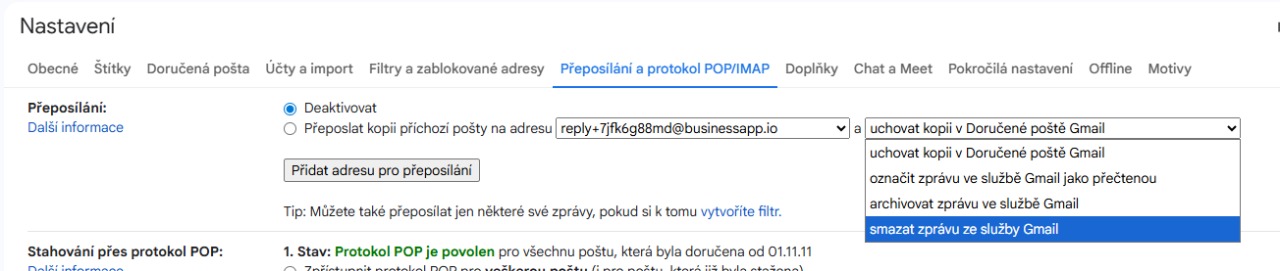
U přeposílání si můžete také nastavit, co se má stát se zprávou v Gmailu - možnosti vidíte v rozbaleném menu v obrázku výše. Lze
- uchovat kopii v Doručené poště Gmail
- označit zprávu jako přečtenou
- archivovat zprávu
- smazat zprávu
Jak nastavit přeposílání z Outlooku:
Na webu outlook.com vyberte "Nastavení".
Přejděte na Pošta > Přeposílání.
Chcete-li přeposílání zapnout, vyberte Povolit přeposílání, zadejte cílovou e-mailovou adresu a klikněte na Uložit.