Review Star - recenze a jejich správa
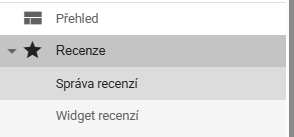
Přihlaste se do Online Star - na my.onlinestar.cz, v levém menu zvolte "Review Star - práce s recenzemi", v horní části zvolte tlačítko "Začít". Poté v levém menu zvolte možnost "Recenze" a pokračujte na "Správa recenzí".
V této části se zobrazí horní lišta s různými možnostmi:

Kliknutím na ozubené kolečko (zvýrazněno modrou barvou) v levé části se lze dostat do nastavení - jedná se o zkratku do části Připojení účtů a také do Nastavení katalogů.
Žlutě zvýrazněna je funkcionalita, pomocí které lze změnit časové období, za které jsou recenze a další informace zobrazeny.
Vyhledávání - mezi recenzemi lze vyhledávat podle výrazu, který vepíšeme do okna "Vyhledávání" (červeně zvýrazněno)
V pravé části je zeleně zobrazena ikona, pomocí níž lze otevřít filtr a mezi recenzemi dále filtrovat.
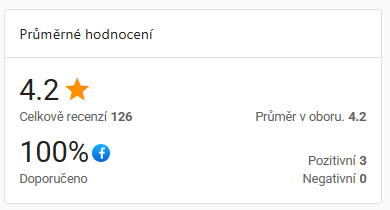
Průměrné hodnocení
V této části si lze prohlédnout, kolik hvězdiček v průměru získala vaše společnost v recenzích uživatelů. Včetně údajů, z kolika recenzí je daná informace získaná. U Facebooku lze vidět % doporučení ze strany uživatelů.
Trendová klíčová slova
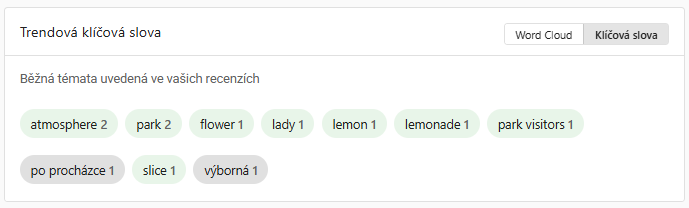
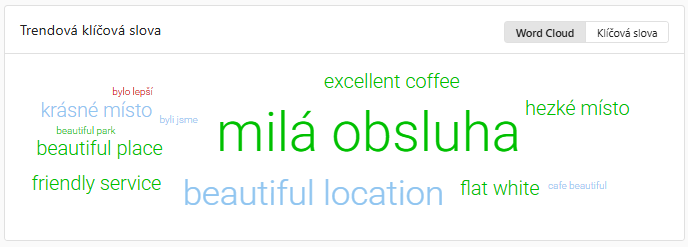
Nástroj, který ukazuje nejčastěji používaná klíčová slova v recenzích a také četnost jejich výskytu. Pokud na dané klíčové slovo kliknete, zobrazí se konkrétní recenze, ve které se vyskytovalo. Tato slova lze zobrazit dvojím způsobem:
a) Klíčová slova - slova jsou vypsána, barevně označena, zda se jedná o slovo s pozitivním, negativním nebo neutrálním sentimentem
b) Word Cloud - grafické zobrazení klíčových slov, čím častěji se slovo v recenzích vyskytuje, tím větším písmem je zobrazeno. Barva ukazuje sentiment.
Recenze a jejich správa
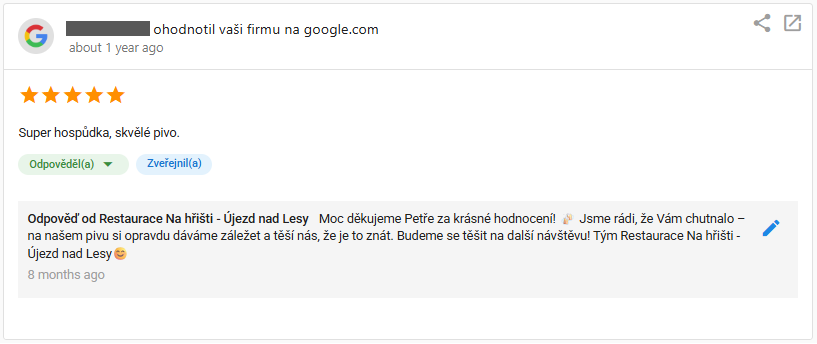
V Review Star vidíte recenze, které o Vás napsali vaši zákazníci. V horní části na obrázku níže je vidět, že daná recenze je z Google. Také lze vidět, kdo recenzi napsal (začerněno), počet hvězdiček a text samotné recenze. V pravém horním rohu si všimněte dvou ikon. První vám nabídne zveřejnění recenze buď na sociálních sítích nebo ve Widgetu, který zobrazuje recenze např. na vašich webových stránkách. Druhá ikona (čtverec s šipkou) vám otevře danou recenzi přímo tam, kde byla zanechána, v tomto případě na Google.
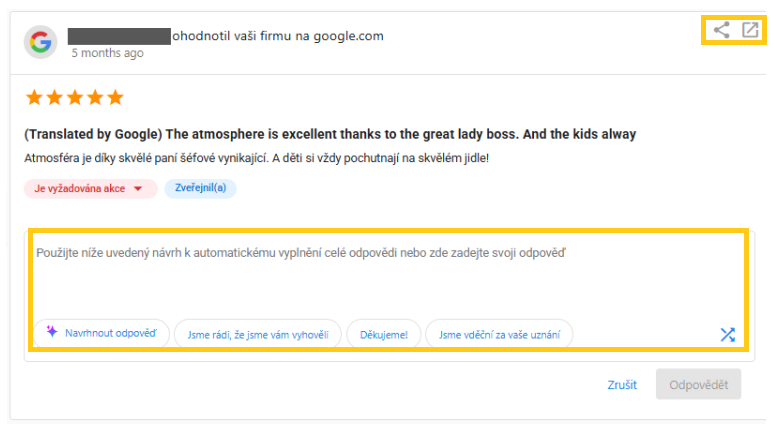
Pro práci se zákazníky a pro budování dobré online reputace doporučujeme na recenze odpovídat. Učinit tak můžete pod recenzí v okně, které je zvýrazněno. Můžete vepsat libovolný text. Můžete tlačítkem "Navrhnout odpověď" požádat integrovanou AI, aby odpověď navrhla. Její návrh odpovědi se zobrazí v okně, dále tento návrh můžete upravovat. Dále můžete zvolit jednu ze šablon odpovědí, které jste si vytvořili v katalogu šablon. To Vám ušetří čas. Kliknutím na šablonu odpovědi (v obrázku jsou zobrazeny tři šablony s názvy: "Jsme rádi, že jsme vám vyhověli..", "Děkujeme..", Jsme vděční za ...") zvolíte do návrhu přednastavenou odpověď, kterou můžete dále upravovat. Ikonou zkřížených kladívek napravo od názvů šablon můžete volit další šablony.
Jakmile jste s odpovědí spokojeni, klikněte na tlačítko "Odpovědět". Vaše odpověď se v Review Star zobrazí a je také zaznamenána pod recenzí, v případě našeho případu pod recenzí na Google. U odpovědi je zobrazena ikona tužky pro případ, že byste odpověď ještě chtěli upravit.